前回は、長年Parallels Desktopを使っているうちに、昔のメールアドレス、Gmail、iCloud、AppleのPrivate Relayなどが混在し、自分の本当の契約がどれなのか分からなくなった話を書きました。
しかし、これは今回起きたトラブルの本題ではありません。
そもそもの発端は、もっと単純なことでした。
Macをアップデートしたかった。
ただ、それだけです。
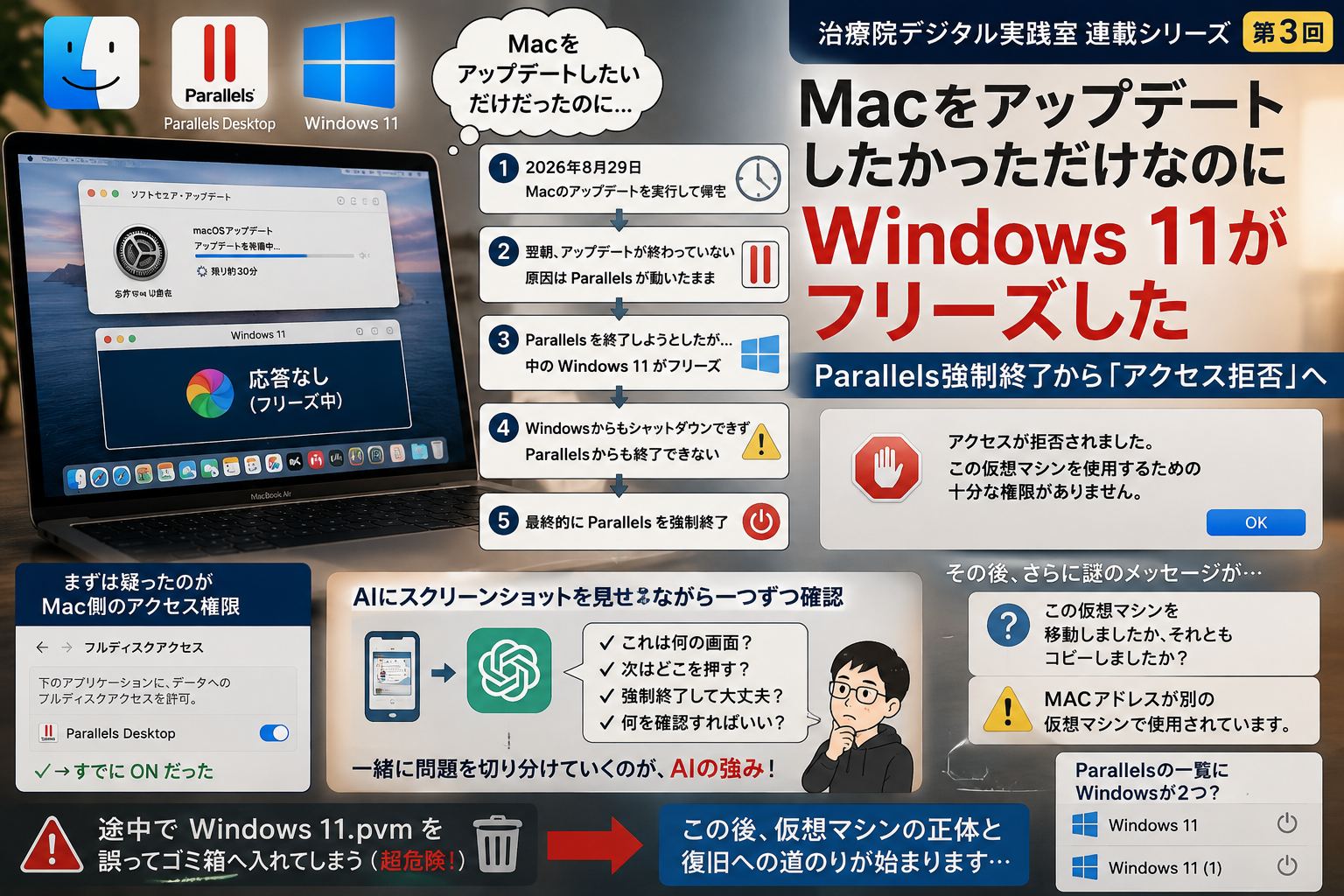
ところがそこから、Windows 11がフリーズし、Parallels Desktopが終了できなくなり、最後には、
「アクセスが拒否されました。この仮想マシンを使用するための十分な権限がありません」
というところまで話が進んでしまいました。
今回は、その経緯を書きます。
- 2026年8月29日、Macをアップデートして帰宅した
- どうやらParallelsが動いたままだった
- Windows 11がフリーズしている
- Parallels側から終了しようとしても動かない
- ここでChatGPTに画面を見せ始めた
- 最終的にParallelsを強制終了した
- 再びWindows 11を開こうとすると「アクセスが拒否されました」
- そもそも「仮想マシン」とは何なのか
- まずMacの「フルディスクアクセス」を確認した
- AIにスクリーンショットを見せられることの意味
- そして、さらに意味の分からない質問が出てきた
- このあたりから、本当に分からなくなった
- 実は途中で、Windows 11.pvmをゴミ箱へ入れてしまった
- 「削除」と「登録を外す」はまったく違う
- AIがいなければ「消して試す」をやっていたかもしれない
- 次回:「Windows 11 (1).pvm」は何者だったのか
2026年8月29日、Macをアップデートして帰宅した
2026年8月29日。
MacのmacOSをアップデートしようと思いました。
OSのアップデートというのは時間がかかることがあります。
そこでアップデートを実行し、そのまま帰宅しました。
「翌朝には終わっているだろう」
くらいに考えていました。
ところが翌朝Macを見ると、アップデートが終わっていません。
というより、Macはアップデートされていませんでした。
ここで最初の「?」です。
どうやらParallelsが動いたままだった
Macの中を確認すると、Parallels Desktopが動いていました。
Parallelsの中ではWindows 11を起動しています。
私は普段、このWindows 11でMetaTrader 5、いわゆるMT5を動かしています。
Windowsを普段のパソコンとして使っているわけではありません。
ほぼMT5を動かすためのWindowsです。
今回の状況を見る限り、ParallelsとWindowsが動いたままで、Macがアップデートに必要な再起動へ進めなかったように見えました。
それなら話は簡単です。
Parallelsを終了して、もう一度Macをアップデートすればいい。
私はそう考えました。
ところが、ここから話がおかしくなります。
Windows 11がフリーズしている
Parallelsを終了しようとしました。
しかし終了できません。
中で動いているWindows 11を見ると、こちらも正常に反応していません。
どうやらWindows自体がフリーズしています。
Windowsから普通にシャットダウンできれば、それが一番安全です。
通常なら、
Windowsをシャットダウン
↓
Parallelsを終了
↓
Macを再起動
↓
macOSをアップデート
という流れになるはずです。
しかし今回は、最初のWindowsのシャットダウンからできません。
Parallels側から終了しようとしても動かない
そこで今度は、Parallels側からWindowsを停止できないか試しました。
Parallels Desktopには、仮想マシンを停止したり再起動したりするための操作があります。
ところが、それも思ったように動きません。
Windowsは反応しない。
Parallels側から操作しても終了しない。
Macをアップデートしたいだけなのに、その前段階で完全に止まってしまいました。
こういう時が一番困ります。
エラーメッセージが一つ表示されているだけなら、その文章を検索できます。
しかし今回は、
- macOSのアップデートが進んでいない
- Parallelsが動いたまま
- Windows 11がフリーズしている
- Windowsからシャットダウンできない
- Parallelsからも正常終了できない
という複数の状態が重なっています。
何が原因で、どこから手を付ければいいのか分からない。
こういう状況です。
ここでChatGPTに画面を見せ始めた
そこで今回も、ChatGPTに画面のスクリーンショットを見せながら相談することにしました。
私はパソコンの専門家ではありません。
OS、仮想マシン、アクセス権といった言葉はある程度分かっていても、トラブルが起きたときに内部で何が起きているかまで分かるわけではありません。
そこで、画面を見せながら、
- これは何の状態なのか
- 次はどこを押せばいいのか
- ここで終了して大丈夫なのか
- 強制終了していいのか
と一つずつ確認していきました。
この「一つずつ」というのが非常に重要でした。
トラブルが起きると、どうしても早く直したくなります。
すると、よく分からないままボタンを押してしまいます。
しかし仮想マシンには、その中にWindowsそのものや設定、アプリ、データが入っています。
今回のWindowsにはMT5だけでなく、自分で作った通知用インジケーターやLoggerもあります。
適当に削除するわけにはいきません。
最終的にParallelsを強制終了した
いろいろ確認した結果、Windowsを通常の方法では終了できない状態だったため、最終的にParallels Desktopを強制終了することにしました。
もちろん、強制終了は普段から積極的に使う操作ではありません。
アプリが正常に動いているなら、通常の終了操作をする方が安全です。
ただ今回は、WindowsもParallelsも反応しない。
そこで、これ以上通常の方法では進めないと判断しました。
Parallelsを強制終了。
これで少なくとも、Mac側のParallelsは止まりました。
私はここで、
「これで一度Macを整理して、またWindowsを立ち上げればいいだろう」
くらいに考えていました。
ところが、問題はむしろここからでした。
再びWindows 11を開こうとすると「アクセスが拒否されました」
Parallels Desktopを再び起動しました。
そして、いつものWindows 11を開こうとします。
すると、見慣れないエラーが表示されました。
「アクセスが拒否されました。この仮想マシンを使用するための十分な権限がありません」
これはかなり嫌な表示です。
Windowsが起動しないというだけなら、Windows側の問題かもしれません。
しかし今回は、
「この仮想マシンを使う権限がない」
と言われています。
昨日まで自分で使っていたWindowsです。
Macも自分のものです。
Parallelsも自分の契約です。
それなのに、突然「権限がありません」と言われる。
何とも不思議な状態です。
そもそも「仮想マシン」とは何なのか
ここで初心者向けに少し説明しておきます。
Parallels Desktopの中で動いているWindows 11は、Macの中に普通のWindowsパソコンがそのまま入っているわけではありません。
Windowsを動かすために必要な仮想的なパソコン一式が、大きなファイルとしてMacに保存されています。
Parallelsでは、この仮想マシンが「.pvm」という形で保存されます。
今回の場合は、
Windows 11.pvm
というファイルです。
この中には、Windows環境を構成するさまざまな情報がまとめられています。
ですから、Parallelsの画面上でWindows 11が見えなくなったとしても、すぐにWindowsそのものが消えたとは限りません。
逆に、Parallelsの一覧にWindows 11が表示されていても、その本体である.pvmファイルとの関係がおかしくなれば、正常に開けないことがあります。
今回、この仕組みを理解することが後で非常に重要になりました。
まずMacの「フルディスクアクセス」を確認した
「アクセスが拒否されました」と言われれば、最初に疑うのはMac側のアクセス権です。
そこで、Macの
システム設定
↓
プライバシーとセキュリティ
↓
フルディスクアクセス
を確認しました。
フルディスクアクセスとは簡単に言えば、アプリがMac内の広い範囲のファイルへアクセスすることを許可する設定です。
Parallels Desktopがここで拒否されているなら、Windowsの仮想マシンを開けない原因になる可能性があります。
「原因はこれではないか」
と思いました。
ところが確認すると、
Parallels DesktopはすでにON。
つまり、少なくとも単純にフルディスクアクセスを有効にすれば直る、という話ではありませんでした。
AIにスクリーンショットを見せられることの意味
この段階で、今回ChatGPTを使っていて特に便利だったことを実感しました。
従来なら、エラーメッセージを自分で書き写して検索する必要があります。
さらに検索結果を読んで、
「これは自分の状況と同じなのか?」
を判断しなければなりません。
今回は、画面そのものをスクリーンショットで見せて、
「今ここです」
と言えます。
そして、
「この設定はONになっている」
「では次を確認しよう」
と、一つずつ条件を消していけます。
これは検索とは少し違います。
問題を解決するというより、問題の候補を一つずつ減らしていく。
今回私が感じたAIの一番便利な使い方は、むしろこちらでした。
そして、さらに意味の分からない質問が出てきた
アクセス権を確認しても解決しません。
その後Parallelsを操作していると、今度は別の表示が出てきました。
「この仮想マシンを移動しましたか、それともコピーしましたか?」
という質問です。
私はWindowsを新しく作ったつもりはありません。
それなのにParallelsは、
「移動したのか?」
「コピーしたのか?」
と聞いてきます。
さらに調べていくと、もっと妙なことが分かりました。
Parallelsのコントロールセンターを見ると、
Windows 11
のほかに、
Windows 11 (1)
というものまで表示されています。
Windowsを2台作った覚えなどありません。
そして、その後には、
「MACアドレスが別の仮想マシンで使用されている」
という警告まで出てきました。
このあたりから、本当に分からなくなった
ここまで来ると、最初の話とは完全に違います。
最初は、
「Macをアップデートしたい」
でした。
それが、
Macのアップデート
↓
Parallelsが終了しない
↓
Windows 11がフリーズ
↓
Parallelsを強制終了
↓
アクセス拒否
↓
アクセス権を確認
↓
仮想マシンを移動したか、コピーしたかと聞かれる
↓
Windows 11 (1)が出現
↓
MACアドレス重複
と、問題がどんどん増えていきました。
自分一人で作業していたら、私はこのあたりでかなり危険だったと思います。
よく分からないWindows 11 (1)を見て、
「重複しているなら片方を消せばいい」
と考えて、本体のファイルまで削除していた可能性があります。
実は途中で、Windows 11.pvmをゴミ箱へ入れてしまった
そして実際、私はトラブル対応の途中で一度、Windows 11.pvmを誤ってゴミ箱へ入れてしまいました。
後から考えると、ここが今回もっとも危なかった場面の一つです。
Windows 11.pvmは、単なるショートカットのようなものではありません。
Windows環境そのものを含む非常に大きな仮想マシンファイルです。
私は慌てて元へ戻そうとしました。
しかし、その途中でParallelsフォルダや外付けSSDへの移動・コピーが入り、状況はさらに複雑になります。
そしてFinderを確認すると、内蔵SSDにも外付けSSDにも、ほぼ同じ大きさのWindows 11.pvmが存在していました。
約69GB。
どちらが本物なのか。
Windows 11 (1)とは何なのか。
2台のWindowsができたのか。
それとも同じWindowsが二重に登録されているだけなのか。
ここを間違えると、必要なWindows環境そのものを消してしまう可能性があります。
「削除」と「登録を外す」はまったく違う
ここから先の復旧で、とても重要だった考え方があります。
Parallelsの一覧からWindowsを消すことと、Windowsのファイルそのものを消すことは別の操作である。
ということです。
これは今回、私自身が一番理解しておいてよかった部分でした。
Parallelsの画面にWindows 11が2つあるからといって、いきなり.pvmファイルをゴミ箱へ入れてはいけません。
まず、
「これは同じ仮想マシンを二重に登録しているだけではないか?」
を確認する必要があります。
そして、Parallels側の登録だけを外し、実際のWindows 11.pvmは残すという方法があります。
この判断のおかげで、最終的にはWindows 11を復旧することができました。
AIがいなければ「消して試す」をやっていたかもしれない
今回、AIとのやり取りで最も大きかったのは、何か特別な裏技を教えてもらったことではありません。
危ない操作をする前に、一度確認できたこと。
これだったと思います。
パソコンのトラブルでは、
「これを消せば直るかもしれない」
という誘惑が結構あります。
しかし、消してから間違いだったと分かっても遅い場合があります。
今回私は、スクリーンショットを見せながら、
「これは消していいのか?」
「ファイルを保持するとはどういう意味なのか?」
「今見えている2つは、本当に別々のWindowsなのか?」
と確認しながら進めました。
AIに全部任せたわけではありません。
むしろ、
一手進む前に壁打ちする。
という使い方でした。
今回のように、やり直しのきかない操作が含まれる場面では、この使い方は非常に有効だと思います。
次回:「Windows 11 (1).pvm」は何者だったのか
次回は、このトラブルの中でも一番ややこしかった部分です。
突然現れた、
Windows 11 (1)
はいったい何だったのか。
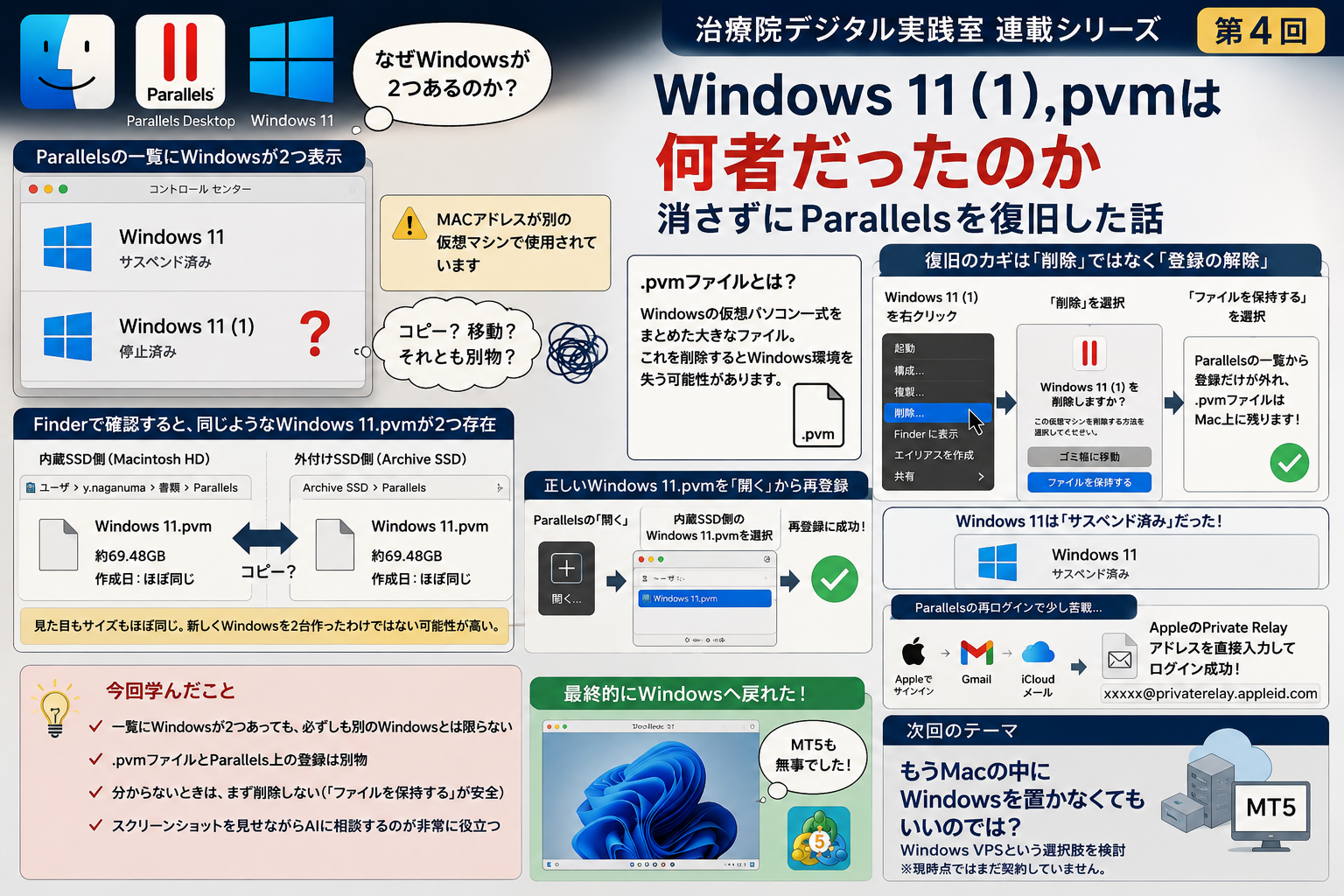
Finderを見ると、Macの内蔵SSDにも、外付けのArchive SSDにも、約69GBのWindows 11.pvmが存在しました。
さらにParallelsからは、MACアドレスが重複していると警告されます。
最終的には、Windows 11 (1)をParallelsから「ファイルを保持する」方法で登録解除し、内蔵SSD側に残っていたWindows 11.pvmを改めて開くことで復旧しました。
つまり、Windowsが完全に壊れていたわけではありません。
問題は、仮想マシンの実体とParallels上の登録が混乱していたことでした。
次回は、
「Windows 11 (1).pvmは何者だったのか。そして、どうやってWindowsを消さずに元へ戻したのか」
を詳しく書きます。

コメント