ここまで4回にわたって、Macのアップデートをきっかけに起きたParallels DesktopとWindows 11のトラブルについて書いてきました。
前回、ようやくWindows 11を復旧することができました。
Windowsそのものが壊れていたわけではありません。
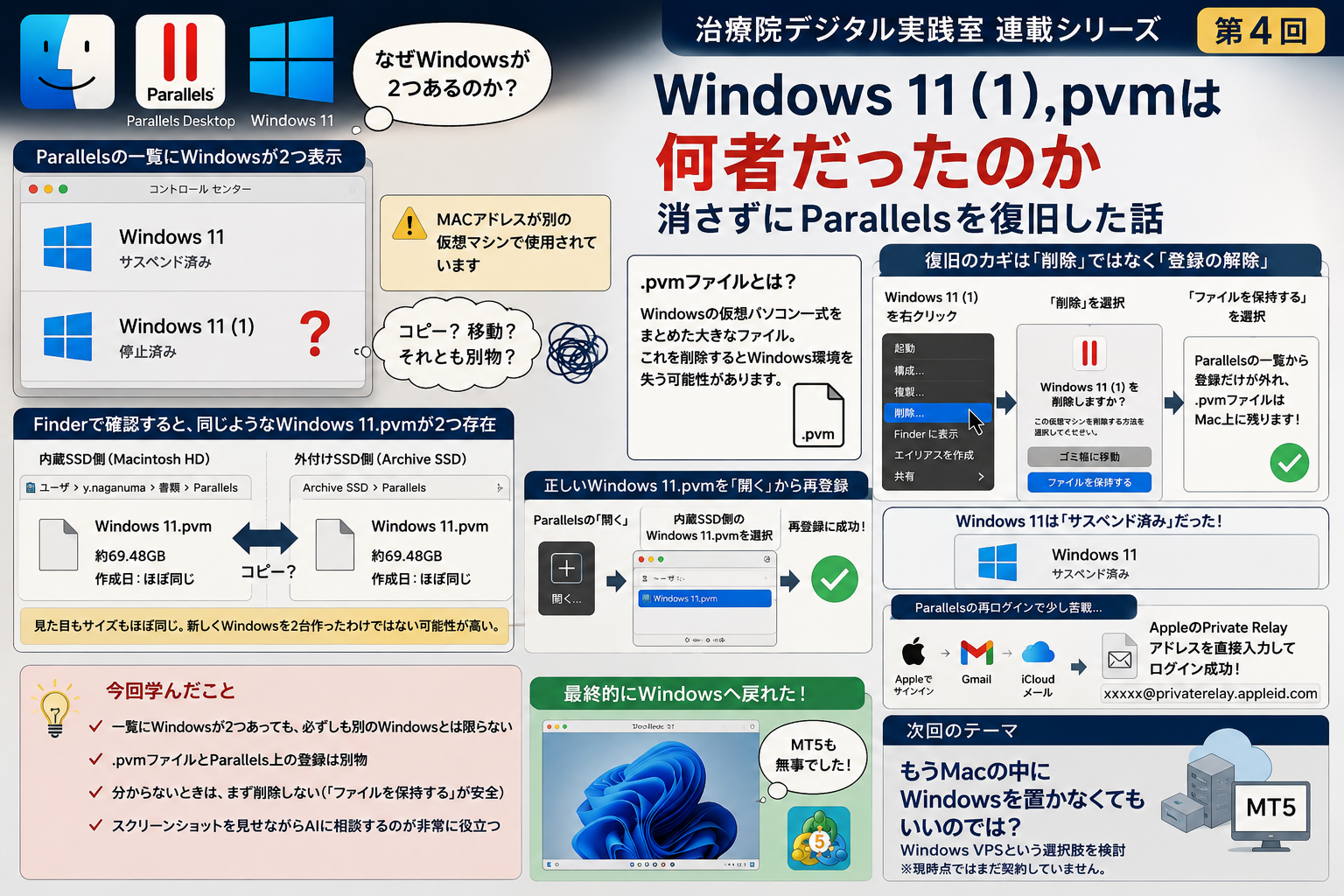
Parallels上の登録と実際のWindows 11.pvmが混乱し、同じような仮想マシンが複数表示されていたことが問題でした。
最終的にはWindows 11へ戻ることができ、MT5も残っていました。
普通なら、ここで、
「やれやれ、直ってよかった」
で終わるところです。
しかし今回、私は別のことを考えました。
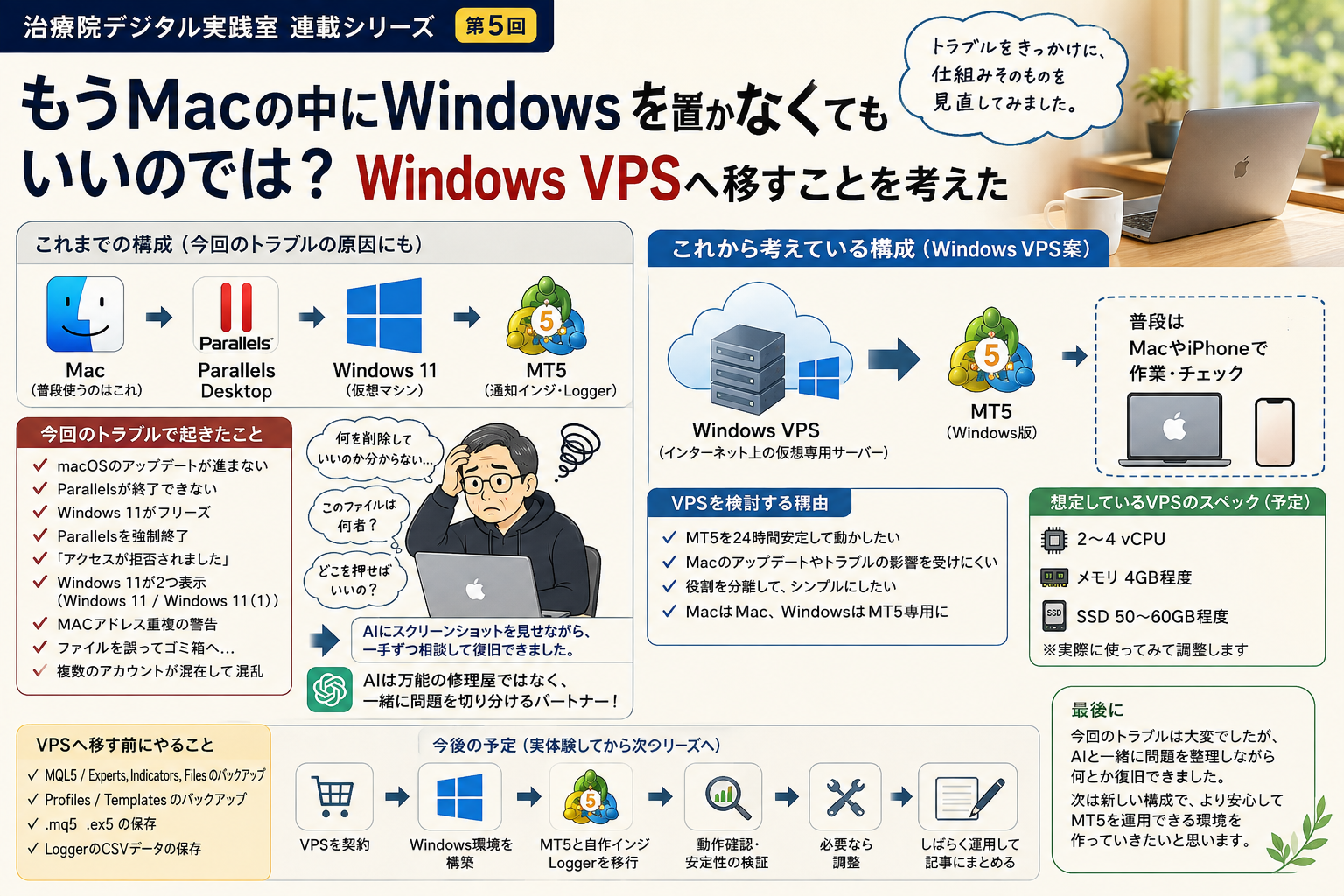
そもそも、今の私にMacの中でWindowsを動かす必要があるのだろうか?
トラブルを直すことと、その仕組みを今後も使い続けることは別の話です。
今回は、そこから考え直してみることにしました。
- 昔は「MacでもWindowsを使いたい」だった
- 今、Windowsを何のために使っているのか
- そのために4段構成になっている
- MT5はむしろ24時間動いてほしい
- だったらWindowsだけ外へ出せばいい
- MacをアップデートしてもMT5には関係なくなる
- ただし、まだVPSは契約していない
- 検討しているVPSのスペック
- VPSを契約する前に、もっと大事なことがある
- Parallelsもすぐには解約しない
- 今回のトラブルで一番変わったのは「直し方」かもしれない
- AIがいなければ、私は途中でお手上げだったと思う
- でもAIは万能の修理屋ではなかった
- 「AIに直してもらう」のではなく「AIと一緒に切り分ける」
- 5回のトラブル編は、ここでいったん終了
昔は「MacでもWindowsを使いたい」だった
この連載の第1回で書いたように、私がParallels Desktopを使い始めた理由は単純でした。
普段はMacを使いたい。
しかし、Windowsでなければ動かないソフトがある。
Boot CampならWindowsを使えますが、MacとWindowsを切り替えるたびに再起動しなければなりません。
そこで、Macを使ったままWindowsも同時に動かせるParallels Desktopを使うようになりました。
当時は、この仕組みに大きな意味がありました。
Macを使いながら、必要なときだけWindowsのアプリを開く。
これが目的だったからです。
ところが、現在の使い方を改めて考えてみると、事情がかなり変わっています。
今、Windowsを何のために使っているのか
今回のトラブルをきっかけに、非常に単純なことを考えてみました。
「私は今、Windowsで何をしているのか?」
昔はいくつかWindows専用ソフトを使っていました。
しかし現在、Windowsが必要な最大の理由は、ほぼMetaTrader 5、MT5です。
MT5はFXなどで使われる取引・チャート分析用のプラットフォームです。
私はこのMT5に、自作した通知用のインジケーターやLoggerを入れて使っています。
ただし、MT5から完全自動で売買させているわけではありません。
私の現在の使い方は、
MT5が条件に合いそうな相場を検出
↓
通知を出す
↓
私がチャートを確認
↓
人間が最終判断
↓
JFXなどで発注
という半自動型です。
つまりWindowsでWordを使いたいわけでも、メールを書きたいわけでもありません。
Webを見るためでもありません。
ほぼMT5を動かしておくためだけにWindows 11を使っています。
そのために4段構成になっている
現在の仕組みを改めて書き出すと、こうなります。
Mac
↓
Parallels Desktop
↓
Windows 11
↓
MT5
普段使いたいのはMacです。
必要なのはMT5です。
その間にParallels DesktopとWindows 11が入っています。
もちろん、これ自体が悪いわけではありません。
Parallelsは非常に便利ですし、MacとWindowsを同時に使いたい人には大きなメリットがあります。
私自身、長年その便利さを利用してきました。
しかし今の私の場合、Windowsをデスクトップパソコンとして日常的に操作することが目的ではなくなっています。
そう考えると、今回のトラブルは単なる故障ではなく、
「今の使い方に、この構成は本当に合っているのか?」
を見直すきっかけになりました。
MT5はむしろ24時間動いてほしい
さらにMT5には、普通のWindowsアプリとは少し違う事情があります。
通知用インジケーターやLoggerを使うのであれば、必要な時間にMT5が動いていなければなりません。
Macを再起動する。
macOSをアップデートする。
Parallelsを終了する。
Windowsが再起動する。
こうしたことが起きれば、その間MT5も止まります。
今回まさに、MacのアップデートとWindowsの稼働がぶつかりました。
考えてみれば、
普段使うMacと、24時間動かしておきたいMT5を同じ機械の中に置いている
こと自体が、一つの弱点なのかもしれません。
だったらWindowsだけ外へ出せばいい
そこで候補として考え始めたのが、Windows VPSです。
VPSは「Virtual Private Server」の略です。
日本語にすると仮想専用サーバーなどと呼ばれます。
名前だけ聞くと難しそうですが、今回の用途なら、
「インターネット上に、自分専用のWindowsパソコンを1台借りる」
くらいに考えると分かりやすいと思います。
そのWindowsの中へMT5を入れます。
すると構成は、かなり変わります。
Windows VPS
↓
Windows版MT5
普段の作業は、これまで通りMacやiPhoneで行います。
MT5を確認したいときだけ、インターネット経由でVPSのWindowsへ接続する。
そうすれば、Macの中にWindowsを常駐させておく必要がなくなります。
MacをアップデートしてもMT5には関係なくなる
この構成で私が一番期待しているのは、役割を分離できることです。
MacはMacとして使う。
WindowsはMT5専用にする。
今回のようにMacをアップデートしたいときも、VPS側のWindowsが別の場所で動いていれば、基本的にはMT5まで一緒に止める必要はありません。
Mac側で何かトラブルが起きても、MT5はVPS側で動き続ける。
逆にMT5側を調整していても、普段使っているMacには影響しにくい。
これは、今の私の使い方にはかなり合理的に思えます。
ただし、まだVPSは契約していない
ここは今回の記事で、はっきり書いておきます。
私は、まだWindows VPSを契約していません。
したがって、
「VPSに変えたら快適になりました」
「ParallelsよりVPSの方が絶対にいいです」
とは、まだ書けません。
実際に使っていないからです。
VPSにも当然、デメリットがあるはずです。
毎月の費用がかかります。
最初の設定も必要です。
インターネット経由で操作するため、通信環境の影響も受けます。
Windowsの管理も必要でしょう。
そして何より、自分で作ったMT5の環境を正しく移行できるかを確認しなければなりません。
ですから現段階では、
「ParallelsをやめてVPSへ移行した」
ではなく、
「VPSへ移行する方向で検討することにした」
というところまでです。
検討しているVPSのスペック
MT5専用で使うことを考えると、巨大なサーバーが必要なわけではありません。
現時点では、おおよそ、
- 2〜4 vCPU
- メモリ 4GB程度
- SSD 50〜60GB程度
を一つの目安として考えています。
ただし、これも実際に契約して検証した数字ではありません。
MT5をいくつ動かすのか、インジケーターやEAがどの程度負荷をかけるのかによって必要な性能は変わります。
私の場合、自作の通知インジケーターとLoggerを動かすので、実際のCPUやメモリ使用量も確認した上で決める必要があります。
VPSを契約する前に、もっと大事なことがある
今回のトラブルを経験した直後なので、ここは慎重に進めたいと思っています。
いきなりVPSを契約して、現在のParallelsを削除するつもりはありません。
まずやるべきなのは、
現在正常に動いているMT5環境のバックアップです。
特に私の場合、自分で作ったものがあります。
たとえば、
- MQL5/Experts
- MQL5/Indicators
- MQL5/Files
- Profiles
- Templates
- .mq5のソースファイル
- .ex5の実行ファイル
- Loggerが保存しているCSVデータ
などです。
これらを確実にバックアップしてから、新しいWindows環境へ移す必要があります。
MT5を新しくインストールするだけなら簡単です。
しかし、私にとって価値があるのは長い時間をかけて作ってきたMT5の中身です。
そこを失ってしまったら、本末転倒です。
Parallelsもすぐには解約しない
同じ理由で、Parallels Desktopもすぐに削除するつもりはありません。
今回Windows 11が復旧したからといって、
「もうVPSへ行くから、これは消そう」
とはしません。
まず、現在のMT5環境をバックアップする。
次にVPSを用意する。
Windows版MT5をインストールする。
自作インジケーターやLoggerを移す。
実際にしばらく動かす。
通知やログが正常に記録されるか確認する。
MacやiPhoneから問題なくアクセスできるか確認する。
そこまでできて初めて、Parallelsを今後どうするか判断できます。
先に古い環境を消さない。
これは、今回Windows 11.pvmを危うく失いかけた経験から学んだことでもあります。
今回のトラブルで一番変わったのは「直し方」かもしれない
今回の5回の連載を振り返ると、MacやWindowsの話とは別に、もう一つ大きな変化を感じました。
パソコントラブルへの対処方法そのものが、AIによって変わった。
ということです。
以前なら、エラーが出ればその文章をGoogleで検索していました。
詳しい人に聞くこともありました。
しかし今回、私はChatGPTにスクリーンショットを次々に見せながら、
- これは何の画面か
- 次はどこを押すのか
- このファイルは何なのか
- 削除していいのか
- 今の状態は正常なのか
と、一手ずつ相談しました。
これは私にとって、かなり新しいトラブル解決の方法でした。
AIがいなければ、私は途中でお手上げだったと思う
今回については、かなりはっきり言えます。
ChatGPTという相談相手がいなければ、私は途中でお手上げになっていたと思います。
一つの問題だけなら、何とか検索できます。
しかし今回は、
Mac。
Parallels。
Windows。
仮想マシン。
アクセス権。
Apple ID。
複数のメールアドレス。
Private Relay。
ライセンス。
外付けSSD。
.pvmファイル。
MACアドレス。
これらが次々につながってきました。
途中からは、
「何を検索すればいいのかさえ分からない」
状態になります。
そこでスクリーンショットを見せて、
「今ここにいる。次はどうする?」
と相談できた。
これが非常に大きかったと思います。
でもAIは万能の修理屋ではなかった
一方で、今回の連載で何度か書いたように、AIが常に正しい方向へ導いてくれたわけでもありません。
途中ではParallelsのアカウントや更新料金を調べることにかなり時間を使いました。
50%OFFのメール。
通常価格12,900円。
現在の更新価格8,385円。
AppleのPrivate Relay。
どれも必要な情報ではありました。
しかし、それを追っている途中で私は、
「そもそもの発端はMacのアップデートだった」
と話を戻しました。
これはAIを使う上で、かなり重要なことだと思います。
AIはこちらが聞いたことを、どんどん掘り下げることができます。
だからこそ、人間側が時々、
「そもそも何をしたかったのか?」
を確認しなければなりません。
「AIに直してもらう」のではなく「AIと一緒に切り分ける」
今回の経験から、私なりにAIとの付き合い方が一つ見えてきました。
AIに全部任せて直してもらうのではない。
AIと一緒に問題を切り分ける。
この方が実際の感覚に近いと思います。
スクリーンショットを見せる。
AIが可能性を出す。
実際の画面で確認する。
違っていれば次の可能性へ進む。
危険そうな操作なら、実行する前にもう一度確認する。
そしてAIが枝道へ入り始めたら、人間が目的へ戻す。
人間とAIのどちらか一方が全部やるのではなく、交互に確認しながら進める。
今回のトラブルでは、この方法が非常に役立ちました。
5回のトラブル編は、ここでいったん終了
Macをアップデートしようとしたところから始まり、まさかWindows VPSを検討するところまで話が広がるとは思いませんでした。
しかし、トラブルというのは、単に元へ戻せば終わりとは限りません。
時には、
「なぜこんな複雑な構成にしているのか?」
と、仕組みそのものを見直すきっかけになります。
今回がまさにそうでした。
この連載はいったん、ここで区切ります。
次に書くとすれば、実際にWindows VPSを契約してからです。
どのVPSを選んだのか。
どの程度のスペックが必要だったのか。
MT5の移行は簡単だったのか。
自作インジケーターやLoggerはそのまま動いたのか。
MacやiPhoneからの遠隔操作は使いやすいのか。
24時間運用して本当に安定するのか。
そして、Parallels Desktopを本当にやめることができたのか。
それらは、まだ分かりません。
実際に自分でやってみてから書こうと思います。
今回の5回は、成功談というより、Macのアップデートから始まった一連のトラブルと、それをAIと一緒に一つずつ解いていった記録です。
そして次は、トラブルから考えた新しい構成が、本当に使えるのか。
そこから先は、また実体験ができてから「治療院デジタル実践室」で続きを書きたいと思います。

コメント