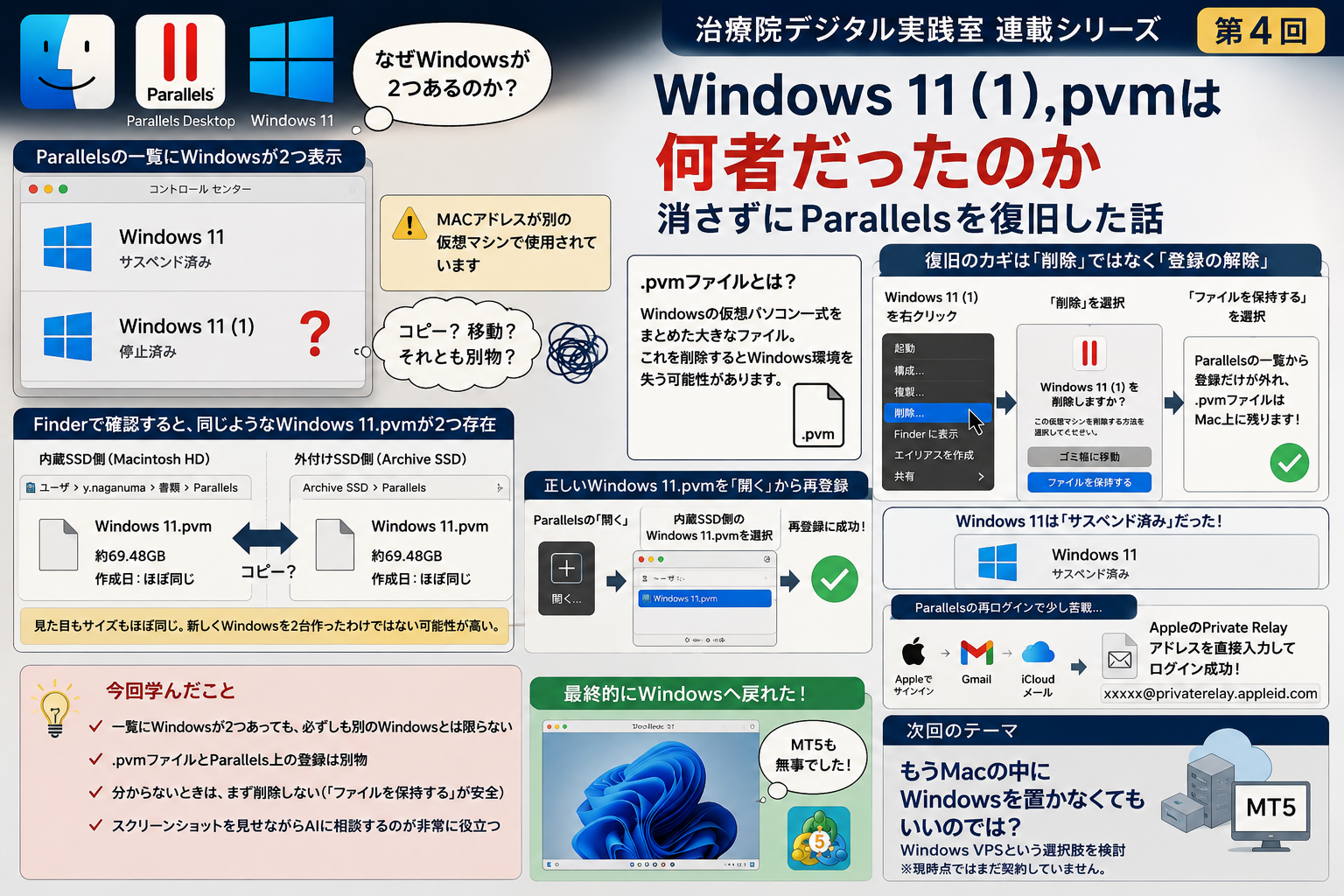
前回は、Macをアップデートしようとしただけなのに、Parallels Desktop内のWindows 11がフリーズし、最終的にParallelsを強制終了したところから、
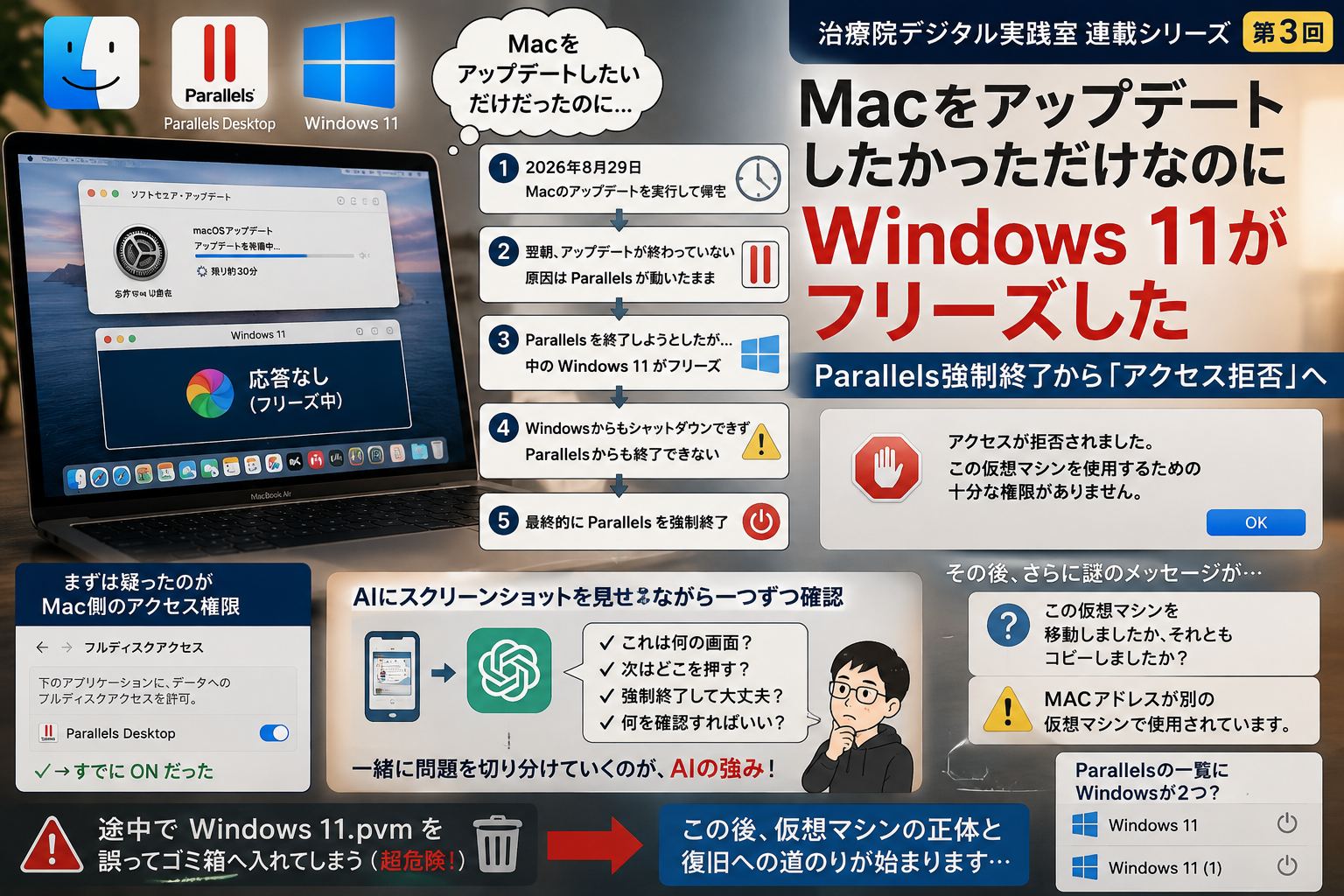
「アクセスが拒否されました。この仮想マシンを使用するための十分な権限がありません」
というエラーが出たところまで書きました。
そして、さらに状況を確認していくと、Parallelsの一覧には、
Windows 11
と、
Windows 11 (1)
という2つのWindowsが表示されていました。
私はWindowsを2台作った覚えなどありません。
今回は、この「Windows 11 (1)」が何だったのか。
そして、Windowsそのものを消さずに、どうやってParallelsを元の状態へ戻したのかを書きます。
- Windowsが2台できたように見えた
- .pvmはWindowsの「箱」のようなもの
- 途中でWindows 11.pvmをゴミ箱へ入れてしまった
- 内蔵SSDにも外付けSSDにも約69GBのWindows 11.pvm
- 「移動しましたか、コピーしましたか?」の意味が見えてきた
- MACアドレス重複の警告も出た
- Windows 11 (1)は新しいWindowsではなかった可能性が高い
- ここで重要だったのが「ファイルを保持する」
- 「ファイルを保持する」はWindows本体を削除しない
- いったん登録を外して、正しい.pvmを開き直す
- Windows 11は「サスペンド済み」だった
- ところが今度はParallelsへのログインで引っかかった
- そしてWindows 11へ戻れた
- もし最初にWindows 11 (1)を丸ごと消していたら
- AIに聞いて一番助かったのは「削除する前」だった
- トラブルは直った。でも一つ疑問が残った
- 次回:WindowsはVPSへ追い出した方がいいのでは?
Windowsが2台できたように見えた
Parallelsのコントロールセンターを見ると、Windowsが2つ並んでいました。
- Windows 11
- Windows 11 (1)
これだけを見ると、Windows 11が2台存在しているように見えます。
しかし、ここで少し注意が必要です。
Parallelsの一覧に2つ表示されているからといって、Windowsが完全に別々に2台作られているとは限りません。
Parallelsは、Mac内に保存されている仮想マシンのファイルを「登録」して一覧に表示しています。
つまり、
実際の仮想マシンファイル
と、
Parallels上の登録
は、同じものではありません。
.pvmはWindowsの「箱」のようなもの
今回のWindows 11は、Mac上では、
Windows 11.pvm
というファイルとして保存されていました。
.pvmというのは、Parallelsが使う仮想マシンのまとまりです。
簡単に言えば、Windowsの中身をまとめて入れている大きな箱のようなものです。
この中には、Windows本体だけでなく、仮想ディスクや設定情報などが含まれています。
そのため、この.pvmファイルを削除してしまうと、単にParallelsの一覧から消えるのではなく、Windows環境そのものを失う可能性があります。
今回、私が一番怖かったのはここでした。
一覧にWindowsが2つある。
なら、片方を削除すればよい。
そう考えたくなります。
しかし、どちらが本体なのか分からない状態で削除するのは危険です。
途中でWindows 11.pvmをゴミ箱へ入れてしまった
実は私は、トラブル対応の途中で、一度Windows 11.pvmを誤ってゴミ箱へ入れてしまいました。
今考えると、かなり危ない操作でした。
慌てて元に戻そうとしました。
ところが、その途中でParallelsフォルダや外付けSSDへの移動・コピーが入り、状況がさらに複雑になりました。
Finderで確認すると、内蔵SSD側にも、外付けSSD側にもWindows 11.pvmが存在する状態になっていました。
内蔵SSDにも外付けSSDにも約69GBのWindows 11.pvm
Finderで確認したところ、内蔵SSD側には、
Macintosh HD
→ ユーザ
→ para::anuma
→ 書類
→ Parallels
→ Windows 11.pvm
がありました。
サイズは約69.48GB。
さらに、外付けのArchive SSDにも、
Windows 11.pvm
が存在していました。
こちらも約69.48GB。
サイズや作成日時などを確認すると、かなりよく似ています。
ここで私は、
「Windowsが本当に2台あるのか?」
「それとも同じWindowsをコピーしてしまっただけなのか?」
と考えるようになりました。
「移動しましたか、コピーしましたか?」の意味が見えてきた
この前後でParallelsから、
「この仮想マシンを移動しましたか、それともコピーしましたか?」
という質問も表示されていました。
最初は意味がよく分かりませんでした。
しかし、内蔵SSDと外付けSSDの両方に同じようなWindows 11.pvmが存在していることを考えると、この質問の意味が少し見えてきます。
Parallelsからすると、同じ仮想マシンが別の場所に現れたように見えた可能性があります。
仮想マシンをコピーすると、元とコピー先が非常によく似た状態になります。
そのためParallelsは、
「これは同じ仮想マシンを移動しただけなのか」
「それとも別の仮想マシンとしてコピーしたのか」
を確認しようとします。
MACアドレス重複の警告も出た
さらに、
「MACアドレスが別の仮想マシンで使用されています」
という警告も表示されました。
MACアドレスというのは、ネットワーク機器を識別するための番号です。
仮想マシンにも、仮想的なネットワーク機器があり、MACアドレスが割り当てられます。
通常、別々の仮想マシンなら、それぞれ別のMACアドレスを持つはずです。
ところが同じ仮想マシンをコピーすると、設定まで複製されて、同じMACアドレスを持つ状態になることがあります。
今回の警告も、
「同じ元データからできた仮想マシンが複数存在している」
可能性を示しているように見えました。
Windows 11 (1)は新しいWindowsではなかった可能性が高い
ここまで整理すると、状況は少し見えてきました。
おそらく、Windows 11 (1)という名前の新しいWindowsを最初から作ったわけではありません。
トラブル対応の途中でWindows 11.pvmを移動したりコピーしたりしたことで、Parallels側に同じ系統の仮想マシンが複数登録された。
その結果、名前が重ならないように、
Windows 11 (1)
という表示が付いた可能性が高いと考えました。
つまり、問題は、
「Windowsが2台壊れた」
のではなく、
「同じWindowsの実体やコピーと、Parallelsの登録状態が混在した」
ということだったようです。
ここで重要だったのが「ファイルを保持する」
復旧するには、Parallelsの一覧を整理する必要があります。
しかし、ここでWindowsの実体ファイルまで消してはいけません。
そこでParallelsのコントロールセンターから、Windows 11 (1)を右クリックしました。
そして、
「削除」
を選びます。
「削除」と表示されると少し怖いのですが、次に選択肢が出ます。
ここが重要でした。
「ゴミ箱に移動」
ではなく、
「ファイルを保持する」
を選びました。
「ファイルを保持する」はWindows本体を削除しない
この違いは非常に大きいです。
「ゴミ箱に移動」を選べば、仮想マシンの実体ファイルまで削除する方向へ進みます。
一方、
「ファイルを保持する」
を選ぶと、Parallelsの一覧から登録だけを外し、.pvmファイルはMac上に残します。
つまり、イメージとしては、
Windowsを捨てるのではなく、Parallelsとの紐付けを一度外す
という操作です。
今回のように、どの登録が正しいのか分からない状況では、この方法が重要でした。
いったん登録を外して、正しい.pvmを開き直す
Windows 11 (1)の登録を外したあと、今度はParallelsの「開く」から、内蔵SSD側にあるWindows 11.pvmを選択しました。
Macintosh HDの書類フォルダにある、元々使っていたと思われるWindows 11.pvmです。
これをParallelsから開き直します。
すると、仮想マシンを再登録することができました。
ここでようやく、
「Windowsそのものは残っている」
ことが確認できました。
Windows 11は「サスペンド済み」だった
再登録したWindows 11を見ると、状態は、
「サスペンド済み」
と表示されました。
サスペンドというのは、Windowsを完全に終了したのではなく、その時点の状態を一時保存して止めている状態です。
パソコンで言えば、スリープに近いイメージです。
つまり、Windows 11が完全に壊れて初期状態になっていたわけではありませんでした。
少なくとも仮想マシンの中身は残っています。
この表示を見た時点で、かなり安心しました。
ところが今度はParallelsへのログインで引っかかった
Windowsの仮想マシンを再登録できた。
これで終わりかと思ったら、今度はParallelsアプリ側から再度ログインを求められました。
ここで第2回に書いた、複数アカウント問題が再び出てきます。
Appleでサインイン。
Gmail。
iCloud。
そしてAppleのPrivate Relay。
何度かログインを試しましたが、うまく進まない場面がありました。
Appleのログイン画面を行ったり来たりするような状態にもなりました。
ここで最終的に使ったのが、
AppleのPrivate Relayで作られていたメールアドレスを直接入力する方法
でした。
これでParallelsへのログインに成功しました。
そしてWindows 11へ戻れた
ログインが通り、再登録したWindows 11を起動。
最終的に、再びWindowsへ入ることができました。
Macをアップデートしたかっただけなのに、ずいぶん長い道のりでした。
Windows 11は壊れていなかった。
データも消えていなかった。
Windowsの仮想マシン本体も残っていました。
問題だったのは、
- 強制終了後の状態
- 仮想マシンのアクセス
- .pvmの移動やコピー
- 同じような仮想マシンの複数登録
- MACアドレスの重複
- Parallelsアカウントへの再ログイン
などが重なっていたことでした。
もし最初にWindows 11 (1)を丸ごと消していたら
今回、後から考えて一番怖かったのはここです。
Windows 11とWindows 11 (1)が並んでいる。
それだけを見れば、
「(1)の方は重複だから削除してしまおう」
と考えてもおかしくありません。
しかし、実体ファイルと登録の関係が分からないまま削除すれば、必要なWindows 11.pvmまで失う可能性があります。
だからこそ今回は、
「ゴミ箱に移動」ではなく「ファイルを保持する」
という選択が重要でした。
分からないときに、まず消さない。
登録だけ外せるなら、先にそちらを試す。
これは今回のトラブルから学んだ大きな教訓です。
AIに聞いて一番助かったのは「削除する前」だった
ここでもChatGPTとの壁打ちが役立ちました。
何かをクリックした後ではなく、
「このボタンを押したら何が消えるのか?」
を、その前に確認できたからです。
私は画面をスクリーンショットで見せて、
- このWindows 11 (1)は何なのか
- 削除すると本体も消えるのか
- 「ファイルを保持する」とはどういう意味か
- 内蔵SSDと外付けSSDのどちらを使うべきか
と、一つずつ確認していきました。
途中でAIの話が枝道へ入ることはありました。
しかし、こうした「取り返しがつかない操作」をする前に相談できる相手がいたことは非常に大きかったと思います。
自分一人なら、試しに削除していたかもしれません。
パソコンのトラブルでは、この「試しに」が危ないことがあります。
トラブルは直った。でも一つ疑問が残った
こうして、Windows 11へ再び入れるところまで復旧しました。
普通なら、
「直ってよかった」
で終わる話です。
しかし私は、ここで少し考えました。
そもそも、なぜ今もMacの中でWindowsを動かしているのだろう?
昔はWindows専用のアプリがいくつも必要でした。
だからBoot Campを使い、Parallelsを使いました。
しかし現在、私がWindowsを必要としている最大の理由は、ほぼ一つです。
MetaTrader 5、MT5です。
私はWindowsを普通のパソコンとして使いたいわけではありません。
Windows版MT5を24時間動かしたい。
そのために、
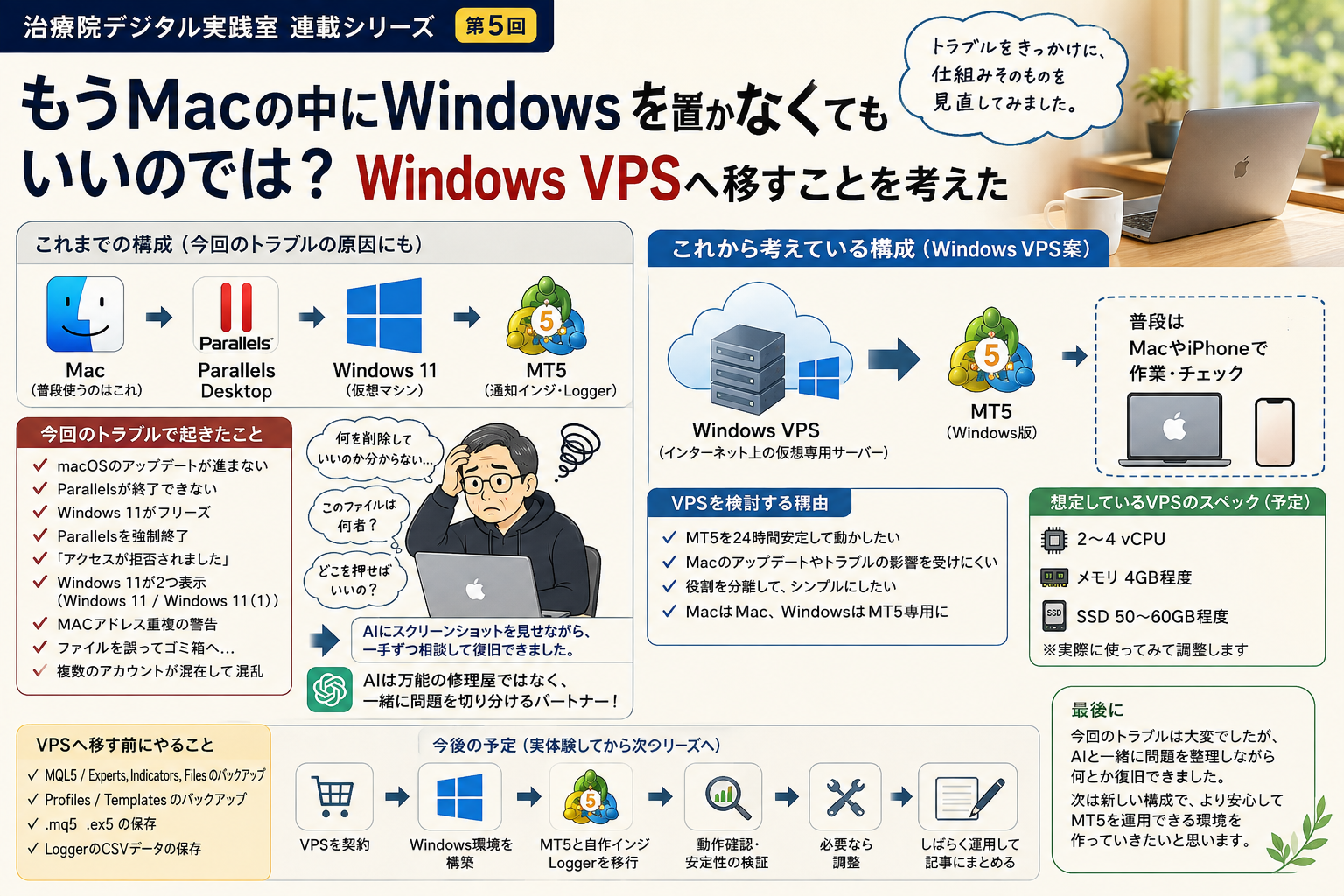
Mac
↓
Parallels
↓
Windows 11
↓
MT5
という4段構成にしている。
今回、その途中のParallelsやWindowsで大きなトラブルが起きました。
それなら、
「もうMacの中にWindowsを置かなくてもいいのでは?」
という疑問が出てきます。
次回:WindowsはVPSへ追い出した方がいいのでは?
そこで私は、Windows VPSを使う案を検討することにしました。
VPSというのは、インターネット上に借りる仮想的なパソコンです。
そこにWindowsを用意し、Windows版MT5だけを24時間動かす。
普段使うのはMacとiPhone。
WindowsはMacの中ではなく、VPSの中でMT5専用として動かす。
この方が、今の私の使い方には合っているのではないかと考え始めました。
ただし、現時点ではまだVPSを契約していません。
「移行した」ではなく、
「VPSへ移す方針を決めた」
という段階です。
次回は、今回のトラブルをきっかけに、なぜMac+Parallels+Windowsという構成を見直そうと思ったのか。
そして、Windows VPSへ移す場合に何をバックアップしなければならないのか。
「もうMacの中にWindowsを置かなくてもいいのでは?」
という話を書きます。
コメント