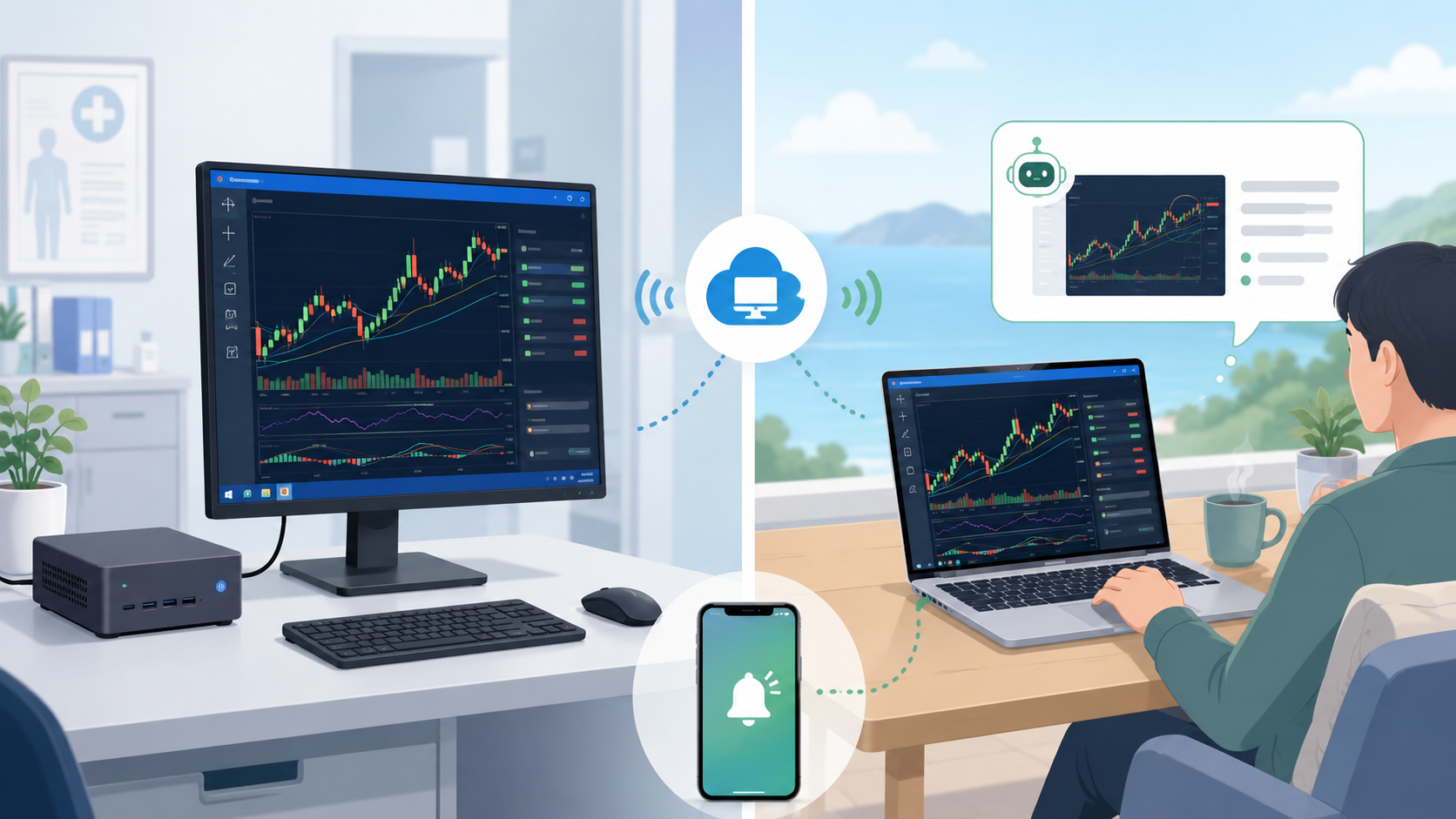
仕事場にはMac miniが1台あり、持ち運び用としてMacBook Airを使っています。
最初から「リモートデスクトップ環境を作ろう」と考えていたわけではありません。
必要に迫られて一つずつ環境を追加していった結果、最終的に自宅や外出先のMacBook Airから、仕事場のMac mini上で動いているWindowsを操作するという、少し変わった構成になりました。
今回は、その環境を実際に作るまでの試行錯誤を書いてみます。
- きっかけは投資用チャートアプリだった
- 分からない画面はスクリーンショットに撮ってAIに聞いた
- 「インジケーターって何?」から約2か月
- AIは答えてくれる。でも、質問する側にも慣れが必要だった
- スマホに通知が来るだけでは足りなくなった
- Windowsが必要だったのでMacBook AirにParallelsを入れた
- ParallelsのWindowsをMac miniへ移した
- 最初はChrome Remote Desktopを使った
- 操作したいのはMac miniではなく、その中のWindowsだった
- Tailscale+Windows AppでWindowsへ直接接続
- 一番大事だったのは「切断したあと」
- 最初からWindowsパソコンを買えば簡単だったのでは?
- いつかLet’s noteも使ってみたい
- AIがなければ、ここまで来るのにもっと時間がかかったと思う
- まとめ|必要に迫られて作ったら、こうなった
きっかけは投資用チャートアプリだった
そもそもの始まりは、投資用のチャートアプリを使い始めたことでした。
そこでインジケーターを作ったり、実際のチャートで検証したりしています。
と書くと、昔から詳しかったように聞こえますが、実際にはまったく逆です。
最初はアプリの使い方すら分かりませんでした。
「このボタンは何だろう?」
「ここを押したら何が起きるんだ?」
「そもそもインジケーターって何?」
本当にそのくらいのところから始まっています。
分からない画面はスクリーンショットに撮ってAIに聞いた
そこで非常に役立ったのがAIでした。
分からない画面が出てきたら、まずスクリーンショットを撮ります。それをAIに見せて、
- この画面は何をするところなのか
- 次にどのボタンを押せばいいのか
- この数字は何を意味しているのか
- 設定を変えるにはどこを触ればいいのか
ということを一つずつ聞きました。
分からなければ、さらに「小学生にも分かるくらい簡単に説明してください」と頼みます。
すると、本当にかなり噛み砕いて説明してくれます。
人に教えてもらう場合、同じことを何度も聞くのは少し気が引けます。
「さっき説明したでしょう」と思われるかもしれません。
ところがAIなら、こちらが理解できるまで何度でも聞き直せます。
これは新しい道具を覚える側にとって、ものすごくありがたいことだと思います。
AIは高齢者の友です。味方です。
少なくとも私は、この2か月ほどかなり助けてもらいました。
「インジケーターって何?」から約2か月
最初は「インジケーター」という言葉の意味もよく分かっていませんでした。
毎日チャートを見ながら少しずつ触っているうちに、値動きを分かりやすく表示したり、一定の条件になったときにシグナルを出したりするための道具だということが分かってきました。
さらに調べていくと、世の中には驚くほどたくさんのインジケーターがあります。
YouTubeなどを見ていると、「このインジケーターだけでうまくいった」といった動画も出てきます。
ところが実際に自分で使い、検証してみると、そんなに都合の良いものではないことも分かってきます。
何か一つのシグナルが出たからといって、それだけですべてが決まるわけではありません。
ただ、自分で毎日見ていると、今度は別のものが出てきます。
「この条件と、この条件が重なったときはどうなるんだろう?」
「この動きが出る少し前に通知できないだろうか?」
そんな仮説です。
最初はAIに「これは何ですか?」と聞いていただけなのに、少しずつ「こういうものを作れないか?」と考えるようになりました。
振り返れば、インジケーターという言葉すらよく分からない状態から、ここまで約2か月です。
昔なら、新しい専門ソフトを覚えるだけでもかなり時間がかかったと思います。
AIがあることで、新しい道具を覚える速度はかなり変わったと実感しています。
AIは答えてくれる。でも、質問する側にも慣れが必要だった
ただ、AIを使えば何でも一発で解決するわけではありません。
最初の頃は、私もただ質問していました。
するとAIも、その質問に対する答えを返してくれます。
しかし、それだけでは作業全体がなかなか短くなりません。
こちらから、
「もっと簡単にできない?」
「毎回この操作をしなくて済む方法はない?」
「スマホとパソコンを連携できない?」
と聞かなければ、その先の案はなかなか出てきません。
AIに質問する側も、少しずつ使い方を覚えていく必要があります。
こちらが慣れてくると、今度は「こんなこともできるんじゃないか」というアイデアが出てきます。
AIだけが進歩しているのではなく、使っているこちら側も少しずつ変わっているのだと思います。
スマホに通知が来るだけでは足りなくなった
インジケーターの検証を進めると、条件が成立したときにスマートフォンへ通知を送れるようになりました。
これは非常に便利です。
ずっとパソコンの前でチャートを眺めている必要がなくなります。
ただ、今度は別の問題が出てきました。
通知を見るだけならスマホで十分ですが、その先の確認作業はスマホだけでは難しいのです。
通知が来たら、Windows上のチャートを開いて状態を確認します。
必要ならチャートに線を引きます。
さらにスクリーンショットを撮ってAIに見せ、
「この状態をどう見るか?」
「自分の考え方におかしいところはないか?」
と確認することもあります。
つまり、
Windowsでインジケーターを動かす → スマホに通知 → Windowsのチャートを確認 → 線を引く → スクリーンショット → AIに確認
という流れができてきました。
ここまで来ると、パソコンとスマホの連携がかなり重要になります。
Windowsが必要だったのでMacBook AirにParallelsを入れた
私が使っているチャートアプリはMT5です。
Macでも使う方法はありますが、インジケーターの開発や検証を続けていくうちに、私はWindows環境で動かした方が安心だと考えるようになりました。
そこで最初はMacBook AirにParallels Desktopを入れ、その中にWindows 11をインストールして使っていました。
Parallels Desktopを使うと、Macの中でWindowsを動かせます。
これは便利でした。
休みの前の日にはMacBook Airを仕事場から自宅へ持ち帰り、そのままWindowsを起動して作業できます。
ただし、しばらく使うと一つ困ったことが出てきました。
画面が小さい。
普通の作業ならMacBook Airでも十分なのですが、チャートを表示して、細かい線を引き、複数の情報を確認するとなると、もう少し大きな画面が欲しくなりました。
ParallelsのWindowsをMac miniへ移した
そこで、Windows環境を仕事場のMac mini側で動かすことにしました。
Mac miniなら大きなディスプレイにつないで使えます。
仕事場で使う分には非常に快適になりました。
ところが当然ですが、Mac miniは仕事場に置いたままです。
自宅に帰ってからスマホへシグナルが届いたとき、
「今のWindows画面をちょっと確認したい」
ということが出てきます。
確認するためだけに仕事場まで戻るわけにもいきません。
ここで初めて、リモートデスクトップが必要になりました。
最初はChrome Remote Desktopを使った
AIに相談して、最初に試したのがGoogleのChrome Remote Desktopでした。
MacBook Airから仕事場のMac miniへ接続し、そこからParallels内のWindowsを見るという構成です。
一応、操作はできました。
ところが、私の環境では動きが重く感じることがありました。
さらにMacやParallelsの状態によっては、翌朝接続すると画面が真っ黒になることもありました。
もっと困ったのは、Windows上で動かしていたインジケーターからの通知です。
こちらはWindowsを動かし続けているつもりなのに、通知が来ないことがありました。
ここで気づきました。
私が必要なのは、「遠くから画面を見ること」だけではなかったのです。
接続していない間も、Windowsとその中のプログラムが安定して動き続けることの方が重要でした。
操作したいのはMac miniではなく、その中のWindowsだった
それまで私は、
MacBook Air → Mac mini → Parallels → Windows
という順番で考えていました。
でも、よく考えると私が操作したいのはMac miniそのものではありません。
Parallelsの中で動いているWindowsです。
だったらMac miniの画面を遠隔操作するのではなく、Windowsへ直接入ればいいのではないか。
ここで構成を変更しました。
Tailscale+Windows AppでWindowsへ直接接続
最終的に落ち着いたのが、TailscaleとMicrosoftのWindows Appを使う方法です。
現在は、
MacBook Air → Tailscale → Windows App(RDP) → Mac mini上のParallels内Windows 11 Pro
という構成にしています。
TailscaleをMacBook AirとWindows側に入れ、Windows AppからWindows 11へリモートデスクトップ接続します。
最初にこの方法を試したときは、かなり違いを感じました。
私の環境ではChrome Remote Desktopを経由してMacを操作するよりも動作が軽く、Windowsを直接操作している感覚に近くなりました。
MacBook Airの小さな画面でも、Windows側の表示倍率を調整すればかなり見やすくできます。
一番大事だったのは「切断したあと」
今回の構築で一番勉強になったのはここです。
リモートデスクトップというと、普通は「外からパソコンを操作できるか」を考えます。
私も最初はそうでした。
しかし、常時動かしたいプログラムがある場合、本当に重要なのは接続を切ったあとでした。
Windows Appを切断してMacBook Airを閉じても、仕事場側のWindowsはそのまま動いている必要があります。
実際に切断した状態でしばらく動作させ、再度接続して、インジケーターや通知が継続しているかを確認しました。
リモート環境を作るのであれば、
- 外から接続できるか
- 切断したあともWindowsが動き続けるか
- Mac miniが不用意にスリープしないか
- Parallels内のWindowsが停止していないか
- 再接続したとき正常に画面が表示されるか
- バックグラウンドのプログラムや通知が動いているか
ここまで確認した方がいいと思います。
最初からWindowsパソコンを買えば簡単だったのでは?
ここまで書くと、おそらくこう思う人もいるでしょう。
「最初からWindowsパソコンを使えばいいのでは?」
その通りです。
Windows専用のアプリを使うことが最初から分かっているなら、Windowsパソコンを1台用意した方が構成はずっと単純です。
Mac miniの中でParallelsを動かし、さらにWindowsを動かし、それをMacBook Airから遠隔操作する。
文字にしてみると、我ながら面倒なことをしています。
ただ、すでにMac miniとMacBook Airを持っていて、普段の仕事ではMacを使っています。
その環境を全部変えるほどでもありません。
必要に応じて一つずつ足していった結果、現在の形になりました。
いつかLet’s noteも使ってみたい
とはいえ、今回Windowsを本格的に使うようになって、Windowsノートにも少し興味が出てきました。
特に一度使ってみたいのが、パナソニックのLet’s noteです。
ここまで複雑な環境を作ってみると、Windows専用の作業が今後さらに増えるのであれば、最初からWindowsノートを1台持った方が合理的なのかもしれません。
もう少しお小遣いに余裕ができたら、Let’s noteを買って試してみたいという小さな野望があります。
AIがなければ、ここまで来るのにもっと時間がかかったと思う
今回の話を振り返ると、リモートデスクトップそのものより、私にとって一番大きかったのはAIかもしれません。
2か月ほど前には、投資用アプリの操作方法も、インジケーターという言葉もよく分かっていませんでした。
分からない画面をスクリーンショットに撮ってAIに聞き、一つ覚える。
また分からないことが出てきたら、もう一度聞く。
少し分かるようになると、「もっと簡単にできないか」と相談する。
そこからスマホ通知ができるようになり、パソコンとの連携を考え、ついには仕事場のWindowsを自宅から操作するところまで来ました。
最初から全体像が見えていたわけではありません。
むしろ、毎回「なんじゃこりゃ」「なんでこんなに時間がかかるんだ」と思いながら進めてきました。
それでも、一つ分かると次のアイデアが出てきます。
これはAIを使い始めて感じている面白いところです。
まとめ|必要に迫られて作ったら、こうなった
現在の私の環境は、次のようになっています。
- 仕事場:Mac mini
- Mac mini上:Parallels Desktop
- Parallels内:Windows 11 Pro
- Windows上:投資用チャートアプリと検証中のインジケーター
- 通知:スマートフォン
- 外出先・自宅:MacBook Air
- ネットワーク:Tailscale
- 遠隔操作:Microsoft Windows App(RDP)
- 確認・検討:チャートのスクリーンショットをAIにも見せる
最初からこんな仕組みを作る予定だったわけではありません。
一つ問題が出る。
AIに聞く。
解決する。
すると、今度は別のことをやりたくなる。
その繰り返しで、現在の環境になりました。
そして今回一番分かったのは、リモートデスクトップでは「外から接続できること」だけではなく、「接続していない間も必要なパソコンとプログラムが安定して動き続けること」が重要だということです。
Macを中心に使っているけれどWindows専用アプリも必要、さらに自宅や外出先からそのWindowsを確認したいという人には、一つの実例として参考になるかもしれません。

コメント