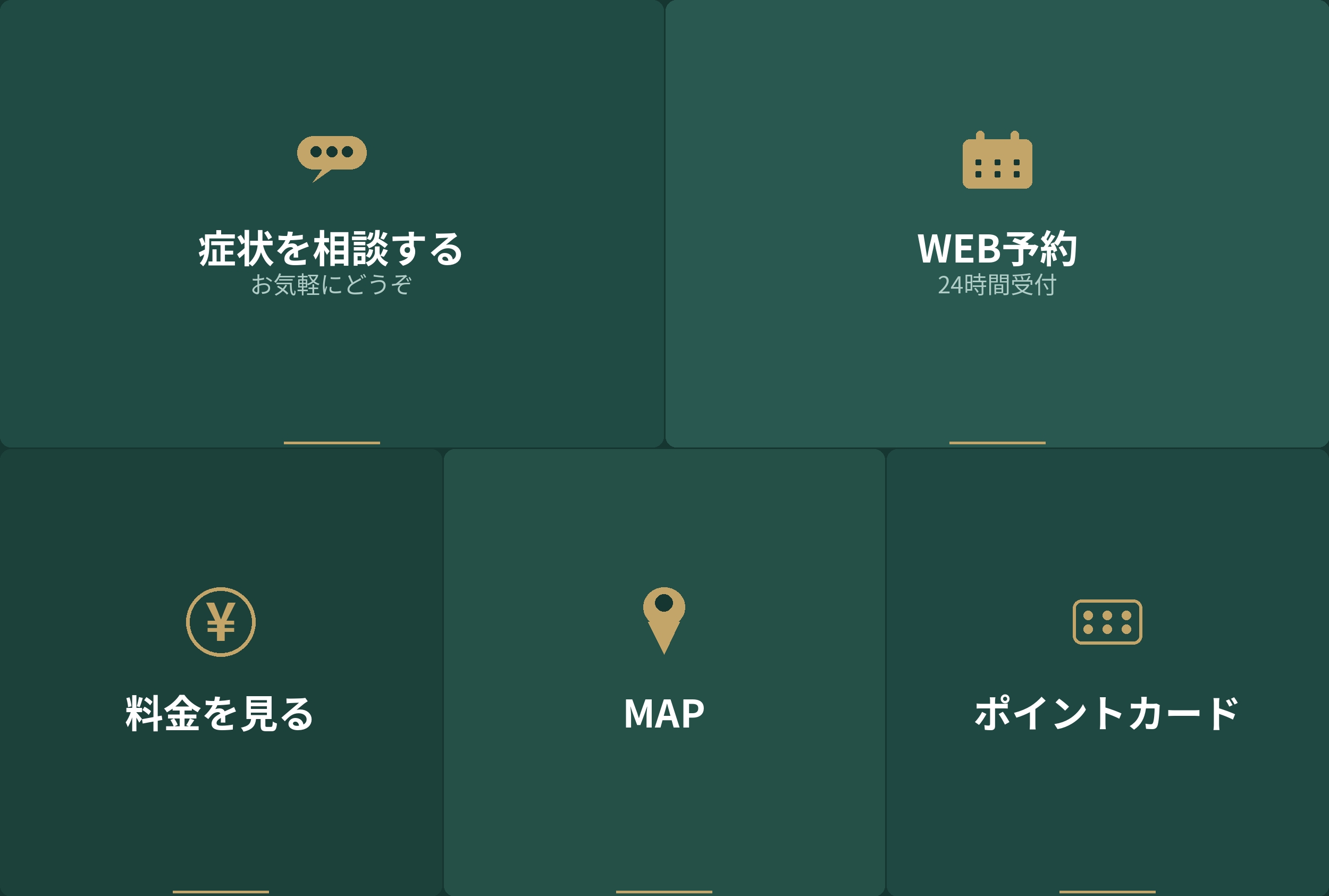
LINE公式アカウントを治療院で使うなら、ぜひ設定しておきたいのが「リッチメニュー」です。
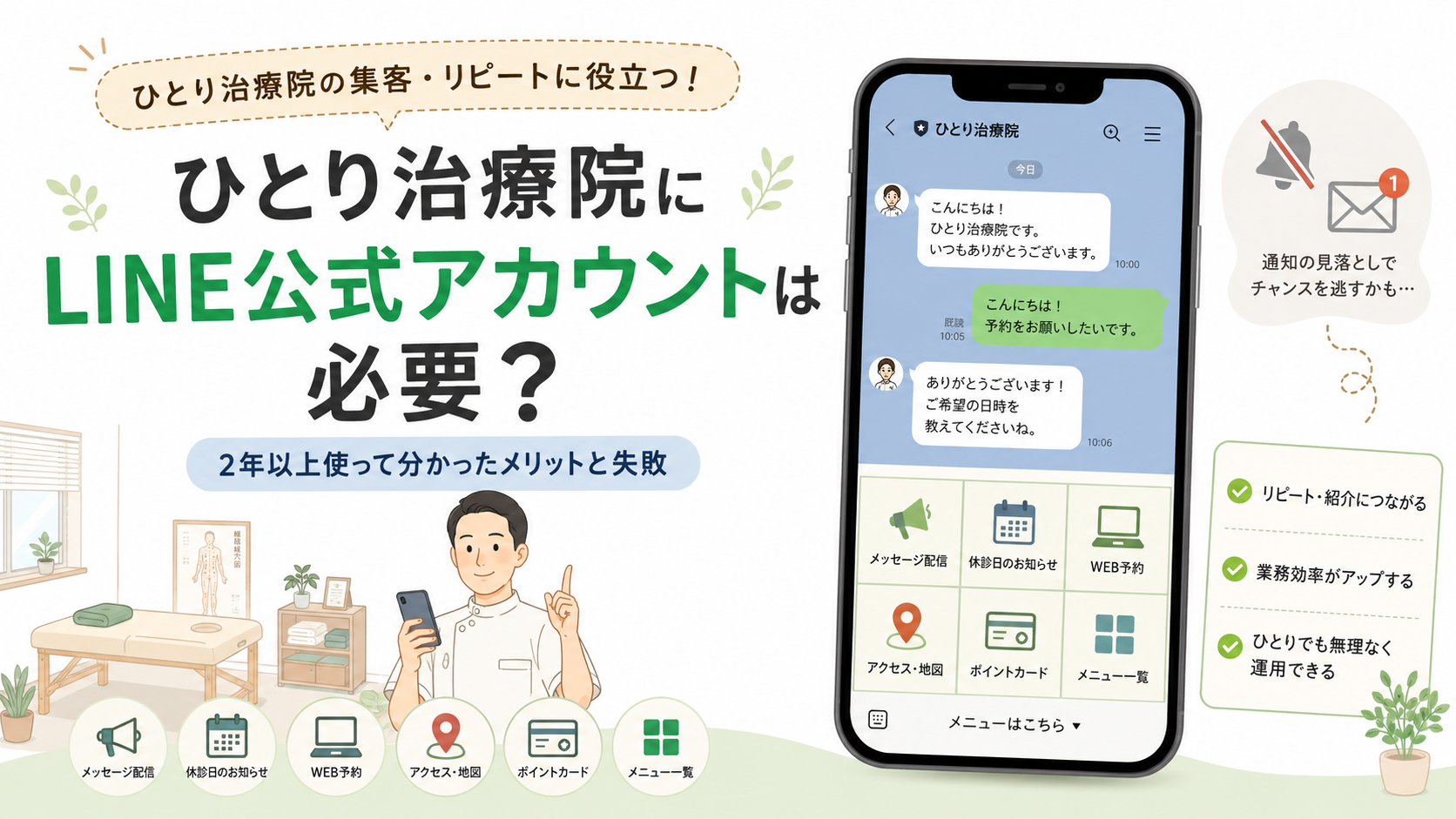
リッチメニューというのは、患者さんが治療院のLINEを開いたとき、トーク画面の下に表示される大きなメニューのことです。
私は最初、このリッチメニューをどう作ればいいのか、かなり戸惑いました。
ところが今なら、AIを使えば以前よりずっと簡単に作れます。
今回は、ひとり治療院でLINE公式アカウントを使っている立場から、リッチメニューを実際に作ってみて分かったことを書いてみます。
LINE公式アカウントは無料から始められる
まず少し整理しておきます。
一般に「LINEビジネス」などと呼ばれることもありますが、現在の正式なサービス名は「LINE公式アカウント」です。
基本的なアカウントは無料から作ることができます。
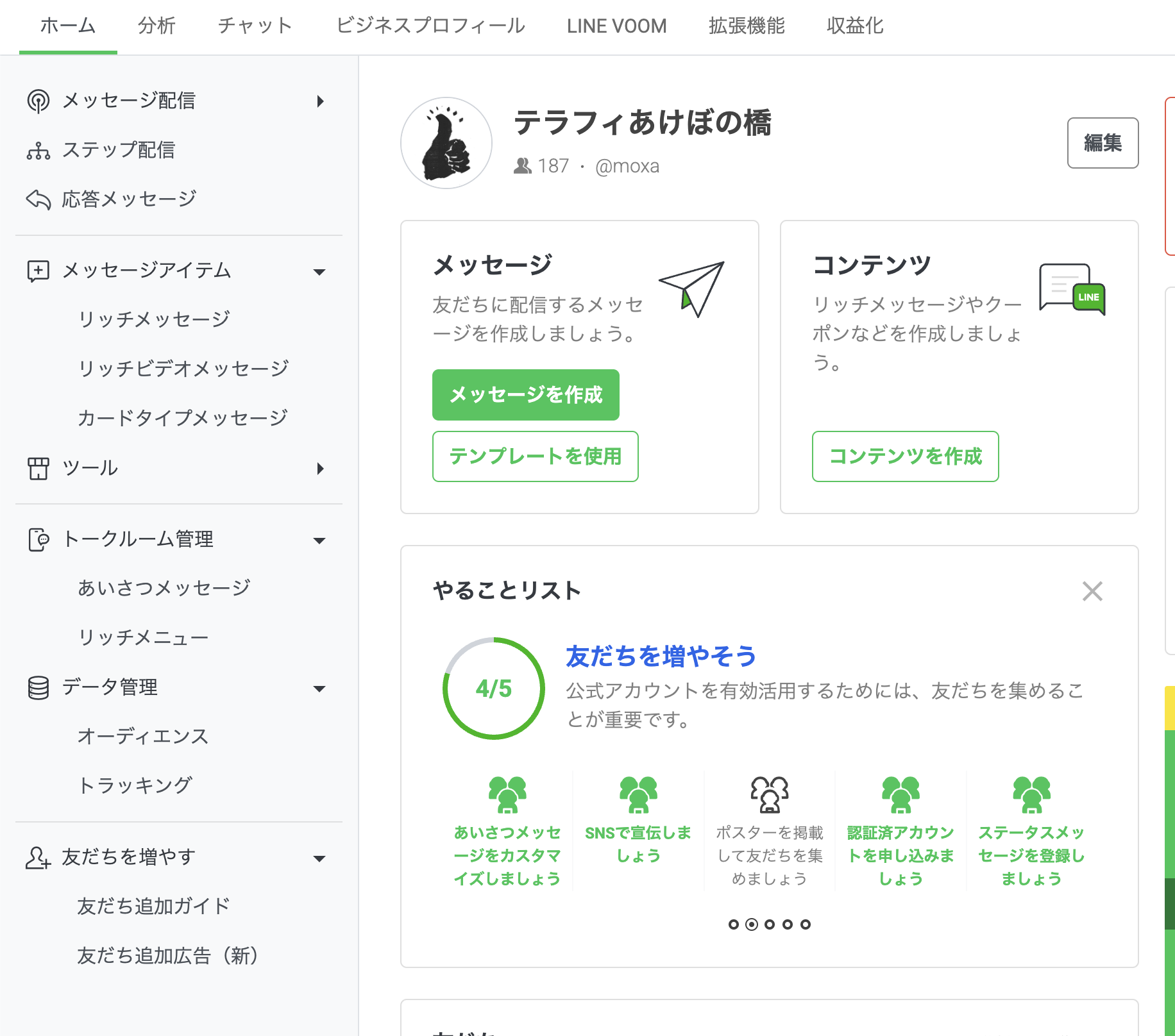
アカウントを作ると最初はランダムな英数字のIDが割り当てられますが、「プレミアムID」というオプションを利用すると、自分で好きな文字列を指定できます。
私の場合は、
「@moxa」
という短いIDを取得して使っています。
ただし、これは必須ではありません。
QRコードやリンクから友だち追加してもらうのであれば、最初から割り当てられるIDでも運用できます。
ひとり治療院なら、まず無料で始めて必要になってから考えても十分だと思います。
※プレミアムIDの料金やLINE公式アカウントの料金体系は変更されることがあります。導入時には公式サイトで最新料金を確認してください。
リッチメニューは治療院の「受付」に近い
LINE公式アカウントを作っただけだと、患者さんとのチャットが中心になります。
ところがリッチメニューを置くと、LINEそのものが簡単な治療院の案内ページのようになります。
例えば私のような治療院なら、
- Web予約
- 症状から探す
- 治療院の場所・地図
- お知らせ
- ショップカード
- ホームページ
といった入口を作ることができます。
患者さんは、いちいちホームページを検索しなくても、LINEを開けば必要なところへ移動できます。
特にWeb予約を使っている治療院なら、
「LINEを開く → 予約を押す」
というところまで短くできるのは大きいと思います。
電話受付を減らしたいひとり治療院とも相性がいい機能です。
最初は「こんなのどうやって作るんだ?」と思った
問題はデザインです。
私が最初にリッチメニューを作ろうとしたときは、
「業者が作っているようなメニューを、自分でどうやって作るんだろう」
と思いました。
アイコンを探してきたり、画像を配置したり、文字を入れたりして、自分で一つずつ作ろうとしていたからです。
Canvaなどを使えば作れます。
例えば6分割なら、最初から6個のボタンが並んだ1枚の画像として作ってしまえばいい。
考え方が分かってしまえば、それほど難しいものではありません。
ただ、デザインに慣れていない人にとっては、ここが意外と面倒です。
「予約はどこに置く?」
「地図は必要か?」
「4分割がいいのか6分割がいいのか?」
「文字は何を書く?」
「色はどうする?」
作る前に決めることが結構あります。
今ならAIに相談しながら作った方が早い
そこで、今なら私がおすすめするのはAIを使う方法です。
ChatGPTなどに、
「ひとり治療院のLINE公式アカウント用に、Web予約、症状から探す、アクセス、お知らせの4項目でリッチメニューを作りたい」
と相談すれば、まず構成から一緒に考えることができます。
これが便利です。
単に画像を作ってもらうだけではありません。
「患者さんが一番押してほしいのは予約」
「症状ページへの入口も欲しい」
「電話はあまり増やしたくない」
「地図はGoogleマップへ飛ばしたい」
といった条件を伝えながら、AIと壁打ちしていけばいいわけです。
自分一人で白紙から考えるより、かなり楽になります。
構成が決まったら、その内容をもとにAIでデザイン案を作ることもできますし、Canvaで仕上げることもできます。
よほどデザインにこだわりがなければ、治療院で使うリッチメニューならこれで十分ではないかと思っています。
「AIに画像を作らせれば完成」ではない
ただし、ここは注意が必要です。
AIがリッチメニューらしい画像を作ってくれても、それだけではボタンとして動きません。
LINE公式アカウントの管理画面で、
「この場所をタップしたら予約ページへ」
「ここをタップしたらホームページへ」
「ここをタップしたらショップカードへ」
というように、それぞれの領域に動作を設定する必要があります。
つまり、
AI=デザインや構成を作る道具
LINE公式アカウント=実際のリンクや動作を設定する場所
と分けて考えると分かりやすいです。
また、AIが画像内の文字を間違えることもあります。
その場合は、AIには背景やアイコン、全体のデザインを考えてもらい、最後の文字だけCanvaなどで入れる方法もあります。
何でもAI任せにするより、この方が失敗は少ないと思います。
ひとり治療院なら最初から凝ったものを作る必要はない
リッチメニューを調べていると、非常に凝ったデザインもたくさん出てきます。
しかし、治療院の場合、本当にそこまで必要でしょうか。
私は必要ないと思っています。
大切なのは、
「患者さんが迷わないこと」
です。
特に重要な「予約」を目立たせて、そのほかに症状、アクセス、お知らせなどを配置する。
まずはそれくらいで十分です。
運用してみて、
「このボタンはほとんど使われない」
「こちらのページをもっと見てもらいたい」
と分かったら直せばいい。
デジタルの良いところは、後から変更できることです。
AIが入って、こういう小さな制作がかなり楽になった
以前なら、リッチメニューを一つ作るだけでも、
デザインを考える
↓
アイコンを探す
↓
Canvaなどで配置する
↓
文字を調整する
↓
LINE公式アカウントに登録する
という作業が必要でした。
今は、この前半部分をかなりAIに相談できます。
これは、デザイナーではない私のような治療院経営者にとっては大きな変化です。
ひとり治療院では、ホームページ、予約、LINE、チラシ、会計など、全部を自分でやらなければならないことがあります。
一つ一つに専門家レベルの技術を身につける必要はありません。
AIに相談しながら「実際に使えるところまで持っていく」。
私はそれくらいの使い方が、ひとり治療院にはちょうどいいのではないかと思っています。
まとめ
LINE公式アカウントのリッチメニューは、最初に見ると少し難しそうに感じます。
私自身も最初は、どうやって作ればいいのか分かりませんでした。
しかし仕組み自体はそれほど複雑ではありません。
そして現在はAIがあります。
リッチメニューに何を置くかをAIと相談し、デザイン案を作り、必要ならCanvaで仕上げる。
最後にLINE公式アカウント側で、それぞれのボタンの動作を設定する。
このやり方なら、専門業者に頼まなくても十分作ることができます。
特に、
「LINE公式アカウントは作ったけれど、チャットにしか使っていない」
という治療院なら、次に触ってみる価値がある機能だと思います。
コメント