私はかなり昔からホームページを作ってきました。
最初に自分でホームページを作り始めたのは、1990年代半ばだったと思います。
ただ、最初からホームページ作成ソフトを使っていたわけではありません。
本当の最初は、HTMLを全部自分で手打ちしてホームページを作っていました。
HTMLを書いて、ブラウザで表示を確認して、うまくいかなければまた書き直す。今から考えるとかなり面倒な作業ですが、それが普通でした。
その後、「ホームページ・ビルダー」のようなホームページ作成ソフトを使うようになりました。HTMLをすべて手で書くよりは、かなり楽になった記憶があります。
- きちんとホームページ制作を習ったのは2003年
- Dreamweaverはかなり使いやすかった
- SEOを覚えるのが魚釣りのようで面白かった
- SEOを勉強するうちにアフィリエイトを始めた
- 初めて使ったWordPressは、かなり厄介だった
- 今回壊したのは「20年使ったWordPress」ではない
- きっかけはサイトそのものを作り直そうとしたこと
- 古いWordPressを直しながら使おうとして、だんだん複雑になった
- 「修理」ではなく「作り直す」ことにした
- WordPressを消す前に3方向からバックアップ
- そして古いWordPressを削除した
- 新しいWordPressをクリーンインストール
- 425記事を全部戻すことはしなかった
- 最初に戻したのは9記事だけ
- バックアップは「元に戻すため」だけではない
- WordPressは直し続けるより、作り直したほうがいい場合もある
- 今回はAIにかなり助けてもらった
- まとめ
きちんとホームページ制作を習ったのは2003年
2003年に治療院を新宿へ移したとき、ホームページは一度、専門家の方に作ってもらいました。
ところが、出来上がったホームページを見ても、どうもしっくりきませんでした。
自分の治療院ですから、「ここはこうしたい」「この内容は自分で変更したい」というところが、どうしても出てきます。
そんなとき、インターネットで「ホームページ道場」のような、ホームページ制作を習いながら実際に自分のサイトを作るところを見つけました。
面白そうだったので、毎週通って、3〜4か月ほどかけて自分のホームページを作りました。
それまでにもHTMLを自分で書いたり、ホームページ作成ソフトを使ったりしていましたが、きちんとWeb制作を習ったのはこのときが初めてです。
Dreamweaverはかなり使いやすかった
そこで使っていたのが、Adobeの「Dreamweaver」です。
これは当時の私には非常に使いやすく、よくできたソフトでした。
画面を見ながら編集することもできますし、必要ならHTMLを直接触ることもできます。
それまでHTMLを手打ちしていたので、「この部分を書き換えると、画面ではこう変わる」という関係も比較的理解しやすかったと思います。
この頃から、自分でホームページを修正したり、新しいページを作ったりすることに、かなり慣れていきました。
SEOを覚えるのが魚釣りのようで面白かった
その後、興味を持ったのがSEOです。
当時は、
「どうすれば、自分が狙ったキーワードでインターネット検索に表示されるのか」
ということをかなり勉強していました。
今でいうSEO対策です。
タイトルをどうするか。どんなキーワードを使うか。どんな内容のページを作れば検索されるのか。
ページを作ってしばらくすると、検索順位が上がったり下がったりします。
これが私には非常に面白かった。
感覚としては、魚釣りにかなり近かったと思います。
どこに魚がいるのかを考え、仕掛けを変え、餌を変え、場所を変える。そして狙ったところで反応が出る。
SEOも同じように、「このキーワードなら検索する人がいるのではないか」と考えてページを作り、実際にアクセスが来るかを試します。
予想したキーワードで検索から人が来ると、「やっぱりここにいたか」という感じがありました。
当時のSEOには、そうした試行錯誤の面白さがありました。
SEOを勉強するうちにアフィリエイトを始めた
SEOを勉強していく中で、アフィリエイトにも興味を持つようになりました。
検索から人を集められるのであれば、それを治療院のホームページだけではなく、別のサイトにも応用できるのではないかと考えたわけです。
そこでアフィリエイトサイトを作り始めました。
その頃、アフィリエイトサイトを作る方法としてWordPressがよく推奨されていました。
それが、私がWordPressを使い始めたきっかけです。
初めて使ったWordPressは、かなり厄介だった
WordPressは無料で使えます。
しかも記事をどんどん追加していくには便利です。
ただ、初めて触ったときの印象は、
「無料なのはいいけれど、これは結構大変だな」
というものでした。
管理画面だけを触っていれば、すべてが終わるわけではありません。
HTMLを直接修正することもありましたし、場合によってはプログラムのファイルに直接設定を書き込むこともあります。
テーマ、プラグイン、サーバー、データベースなども関係してきます。
Dreamweaverなどを使って普通のホームページを作るのとは、また違った面倒さがありました。
これは2026年の現在でも、根本的にはあまり変わっていない部分があります。
普段の記事を書く程度ならWordPressはかなり使いやすくなっています。しかし、ひとたびトラブルが起きてWordPressの内部やサーバー側まで触ることになると、一気に難しくなります。
そして今回、まさにその「少し厄介なところ」に入り込んでしまいました。
今回壊したのは「20年使ったWordPress」ではない
ここは誤解のないようにしておきたいところです。
私はホームページそのものは1990年代から作っていますし、WordPressもかなり以前から使ってきました。
しかし、今回トラブルになって作り直したWordPressを20年間そのまま使い続けていたわけではありません。
今回再構築したWordPressは、おそらく2〜3年ほど使っていたものです。
そのWordPressで少し厄介なトラブルが起きました。
そして最終的に、
「これを一つずつ修理するより、一度バックアップを取って、新しく作り直したほうがいいのではないか」
という判断になりました。
きっかけはサイトそのものを作り直そうとしたこと
もともとのサイトは、治療院のホームページとして運営していました。
症状についての記事を書いたり、検索から治療院を知ってもらうための記事を増やしたりしてきました。
しかし、長年Webサイトを運営していると、時代とともにサイトに求める役割も変わります。
最近では、以前ほど症状別SEOに力を入れなくなりました。
そこで2026年、サイトの内容を大きく整理し、治療院で実際に使ってきたAI、IT、Web、予約システムなどについて書く「治療院デジタル実践室」として作り直すことにしました。
ところが、その作業を始めたところからWordPressのトラブルが始まりました。
古いWordPressを直しながら使おうとして、だんだん複雑になった
最初からWordPressを削除するつもりだったわけではありません。
当然、今あるWordPressを修正しながら使えないかと考えました。
ところが作業の途中で、サイトがXserverの確認用ドメインへ転送されるようになってしまいました。
そこでWordPressのURL設定を修正するため、wp-config.phpまで触ることになりました。
WordPressの設定、サーバー側の設定、確認用URLなどが絡み始め、一つ直すと別の問題が出てくるような状態になりました。
さらにWordPressのログイン画面までたどり着いたところで、今度は2段階認証でも問題が起きました。
ここまで来ると、現在のWordPressを無理に修理すること自体が、本当に効率の良い方法なのか疑問になってきました。
「修理」ではなく「作り直す」ことにした
そこで考え方を変えました。
必要なデータだけをきちんと救出して、WordPressそのものは新しく作り直す。
この方法です。
長く使っているWordPressには、記事だけではなく、画像、テーマ、プラグイン、各種設定などが積み重なっていきます。
しかも今回は単なる故障修理ではなく、サイトそのものの方向を変えようとしていました。
それなら古い環境を全部引き継ぐ必要はありません。
そこで、
「バックアップは全部取る。ただし、新しいサイトへ戻すものは選ぶ」
という方針にしました。
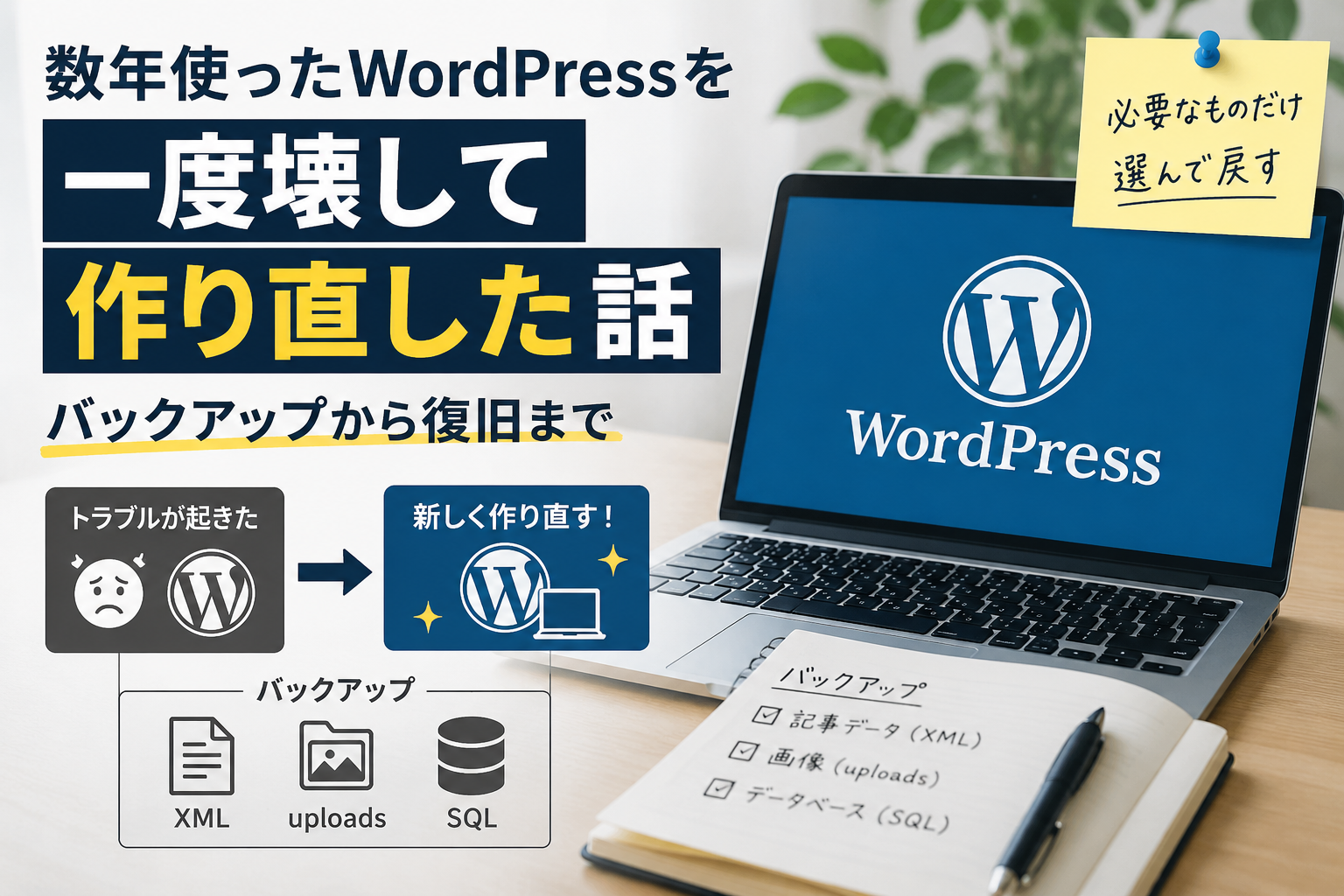
WordPressを消す前に3方向からバックアップ
当然ですが、いきなりWordPressを削除するのは危険です。
今回は、削除する前に複数の方法でデータを保存しました。
1.WordPressの記事データ
WordPressのエクスポート機能を使い、記事データをXML形式で保存しました。
確認すると、投稿データは全部で425件ありました。
2.画像データ
WordPressのuploadsフォルダも保存しました。
長く運営しているサイトでは、記事本文と同じくらい画像も重要です。
記事だけ戻っても、過去に使った画像が消えてしまえば完全なバックアップとはいえません。
3.データベース
MySQLのデータベースもSQL形式で保存しました。
今回保存したSQLファイルは約5.4MBありました。
さらに、Google Search Consoleの所有権確認に使っていたHTMLファイルなど、サイト直下に置いていた必要なファイルも確認しました。
つまり今回は、
- XML
- uploads
- SQL
という3方向からバックアップを取ったことになります。
ここまで保存しておけば、少なくとも「消してから必要だったことに気づく」という事態はかなり避けられます。
そして古いWordPressを削除した
バックアップを確認したうえで、旧WordPressをアンインストールしました。
ホームページを長く扱っていても、実際に運営中のWordPressを削除するのは少し緊張します。
ただし、この段階ではデータベースも残しておき、万一のときに確認できる材料はできるだけ残しました。
完全に何もかも消してしまうのではなく、戻れる材料を残したうえでWordPressだけを一度リセットしたという形です。
新しいWordPressをクリーンインストール
旧WordPressを削除した後、XserverからWordPressを新規インストールしました。
ここからは、古い環境をそのまま再現するのではなく、新しいWordPressとして構築しています。
テーマには無料の「Cocoon」を使い、Cocoon Childを有効化しました。
HTTPSやパーマリンクなども確認し、今後使うサイトとして必要な設定だけを入れていきました。
大量の古い記事や設定を最初から抱えていないので、中身はかなりすっきりしました。
425記事を全部戻すことはしなかった
今回の再構築で、一番大きかった判断はここかもしれません。
バックアップには425件の記事がありました。
せっかく保存したのだから、全部インポートして元に戻す方法もあります。
しかし、それをやると結局、古いサイトをそのまま再現するだけになります。
そこで425記事を一度整理しました。
- 新しいサイトで残す候補:22記事
- 運営者情報などの元資料:4記事
- アーカイブとして保存:374記事
- 削除候補:25記事
合計425記事です。
つまり、大半の記事は新しいWordPressへ戻さないことにしました。
長年書いてきた記事なので、当然もったいない気持ちはあります。
しかし、ここで一つ気づいたことがあります。
「昔書いたから残す」のと、「今のサイトに必要だから残す」のは別の話です。
最初に戻したのは9記事だけ
さらに残す記事を精査し、最初に公開する記事は9本まで絞りました。
内容は、Google広告、Facebookの課金トラブル、迷惑電話対策、長年のブログ運営、ログインアラート、画像編集、LINE予約、Webサイトのアクセス事例、SNSについての記録などです。
新しい「治療院デジタル実践室」というサイトの方向に合う記事を中心にしました。
昔の記事を全部戻すのではなく、今のサイトで意味のある記事だけを救い出すというやり方です。
バックアップは「元に戻すため」だけではない
今回やってみて、バックアップに対する考え方も少し変わりました。
普通、バックアップというと、
「壊れたときに以前の状態へ戻すもの」
と考えます。
しかし今回は、昔のサイトを丸ごと復元するためには使いませんでした。
必要なものを後から取り出せるようにしておくための保険として使ったわけです。
XMLも画像もSQLも残っています。
だからこそ、「これは今はいらない」と判断した記事を無理に新しいWordPressへ入れずに済みました。
必要になれば、あとから確認できます。
これはかなり大きな安心材料でした。
WordPressは直し続けるより、作り直したほうがいい場合もある
もちろん、WordPressでトラブルが起きるたびに削除して作り直すことを勧めているわけではありません。
普通なら原因を調べて修正したほうが早いでしょう。
ただし、
- 長期間運営している
- テーマやプラグインを何度も変更している
- 古い記事が大量にある
- 使っていない設定が残っている
- サイトの目的そのものが変わった
- 自分でも全体像が分からなくなっている
という状態なら、一度クリーンな環境へ作り直すのも一つの選択肢だと思います。
特に今回は、故障したWordPressを元通りにすることが目的ではありませんでした。
サイトそのものを別の方向へ作り変えることが目的だったので、古い環境を引き継がない方が合理的でした。
今回はAIにかなり助けてもらった
今回の作業では、ChatGPTやClaudeなどのAIもかなり使いました。
WordPressやXserverの画面をスクリーンショットで見せながら、
- 次はどこを確認するのか
- このファイルは削除していいのか
- 何をバックアップするべきか
- 設定を変更すると何が起きるのか
といったことを、一つずつ確認しながら進めました。
昔だったら、検索して同じようなトラブルを経験した人の記事を探し、それを何本も読み比べながら作業していたと思います。
今回はAIに現在の画面を見せ、その時点の状況に合わせて相談できました。
これはかなり大きな違いです。
ただし、AIに全部任せれば安全というわけでもありません。
WordPress、サーバー、データベース、SSL、認証など、複数の仕組みが絡んでいます。
現在どの状態にあるのかを人間側が確認しないままAIの指示だけを実行すると、かえって問題を複雑にする可能性もあります。
AIは非常に便利ですが、最後に判断するのはやはり人間です。
まとめ
振り返ってみると、私は1990年代にHTMLを手打ちするところからホームページ制作を始めました。
その後、ホームページ作成ソフトを使い、2003年にはDreamweaverを習い、SEOを勉強し、アフィリエイトを始め、その流れでWordPressを使うようになりました。
SEOで狙ったキーワードからアクセスが来るのが魚釣りのようで面白く、ずいぶん試行錯誤もしてきました。
そして2026年、数年使っていたWordPressを一度削除し、新しいサイトとして作り直すことになりました。
今回の流れを簡単にまとめると、
- 古いWordPressを修正しながら使おうとした
- 転送やログインなどの問題が発生した
- 修理を続けるより再構築する方針に変更した
- XML・uploads・SQLなどをバックアップした
- 旧WordPressを削除した
- WordPressをクリーンインストールした
- 425記事を整理した
- 必要な記事だけを新しいサイトへ戻した
という形です。
長く使ったシステムを壊すのは少し怖いものです。
ただ今回の場合は、単に「壊した」というより、
一度全部ばらして、必要な部品だけを使って組み直した
という表現のほうが近いと思います。
そして、バックアップさえきちんと残しておけば、「昔のものを全部残さなければならない」と考える必要もありません。
Webサイトも長く運営していれば、時代に合わせて役割が変わります。
今回のWordPress再構築は、単なるトラブルからの復旧ではなく、長年続けてきたホームページを次の形へ切り替える作業だったのだと思います。
コメント